

Guida all'Area Riservata IPA

1. Cosa trovi in questa guida?
Se sei il Referente di un Ente accreditato e hai necessità di consultare, verificare o modificare le informazioni
presenti nell’IPA, sei nel posto giusto. Qui trovi le principali informazioni per una navigazione agile dell’Area Riservata e tutti gli
strumenti a tua disposizione.
Ricorda che come Referente sei tenuto ad aggiornare tempestivamente le informazioni presenti nell' IPA e verificarle almeno ogni sei mesi,
così come previsto dall’Art.6 ter comma 3 del CAD.
In questo modo, chi cercherà informazioni del tuo Ente sul portale IPA troverà dati sempre aggiornati.
1.1. Acronimi e definizioni
AgID: Agenzia per l’Italia digitale
AOO: Area Organizzativa Omogenea, un insieme di funzioni e di strutture, individuate dalla amministrazione, che opera su tematiche omogenee e che presenta esigenze di gestione della documentazione in modo unitario e coordinato
BDAP: Banca Dati Amministrazioni Pubbliche, l’insieme dei dati di contabilità e finanza pubblica messi a disposizione dalla Ragioneria Generale dello Stato
CAD: Codice Amministrazione Digitale
Domicilio digitale: un indirizzo elettronico eletto presso un servizio di posta elettronica certificata o un servizio elettronico di recapito certificato qualificato
GPS: gestori di pubblici servizi ivi comprese le società quotate, in relazione ai servizi di pubblico interesse
IPA: Indice dei domicili digitali delle Pubbliche Amministrazioni e dei gestori di pubblici servizi
Linee Guida: linee guida emanate da AgID ai sensi dell’art.71 del CAD per regolamentare l’IPA, disponibili sul sito IPA
NSO: Nodo Smistamento Ordini, identifica le unità organizzative delle PA abilitate a inviare e ricevere gli Ordini elettronici e gli altri Documenti del processo di Ordinazione attraverso il sistema di gestione
PA: Pubbliche Amministrazioni, comprese le autorità di sistema portuale, nonché autorità amministrative indipendenti di garanzia, vigilanza e regolazione
PEC: posta elettronica certificata, sistema di comunicazione in grado di attestare l'invio e l'avvenuta consegna di un messaggio di posta elettronica e di fornire ricevute opponibili ai terzi
SCEC: Società in Conto Economico Consolidato, soggetti e società presenti nell'elenco ISTAT delle Pubbliche Amministrazioni
SFE: Servizio di Fatturazione Elettronica, identificativo degli uffici deputati in via esclusiva alla ricezione delle fatture elettroniche da parte del Sistema di interscambio
SPID: Sistema Pubblico di Identità digitale
Stazioni Appaltanti: le amministrazioni aggiudicatrici e gli enti aggiudicatori, escluse le PA e gli SCEC
Ufficio per la transizione al Digitale: ufficio dirigenziale generale di cui all’art. 17 del CAD
UO: Unità Organizzativa o Ufficio, unità dell'Ente che svolge un'attività predeterminata e che ha un obiettivo preciso
Qualità del dato: servizio di verifica della qualità dei dati presenti in IPA che ha l’obiettivo di fornire la maggiore affidabilità possibile dei dati pubblicati
2. Accesso all’Area Riservata 
Gli enti che si accreditano nell' IPA con le funzioni disponibili nell' Area Pubblica nominano un referente che ha il compito di:
- completare l’inserimento delle informazioni dell’Ente nell' IPA aggiungendole a quelle già riportate durante il processo di accreditamento
- aggiornare periodicamente le informazioni dell’Ente
Se sei il referente di un Ente, dal sito http://www.indicepa.gov.it/ puoi accedere all’Area Riservata del portale IPA.
L’accesso è consentito esclusivamente tramite SPID.
Si aprirà una tendina con la lista degli Identity Provider disponibili. La richiesta di accesso verrà reindirizzata al Provider selezionato e, successivamente, apparirà la schermata Area Riservata sulla piattaforma IPA.
Al primo accesso viene proposta la lettura del documento “Assunzione di Responsabilità” e facendo clic su Accetta dichiari di conoscere le conseguenze, anche penali, in cui puoi incorrere in caso di dichiarazioni non veritiere.
Se sei registrato come referente per diversi Enti, dopo aver effettuato l’accesso, dovrai scegliere su quale lavorare.

Figura 1 Seleziona Ente
Puoi successivamente passare dall’Area Riservata di un Ente a quella di un altro Ente facendo clic su Seleziona Ente.

Effettuato l’accesso con SPID potrai utilizzare le funzionalità dell’Area Riservata.
Nella schermata iniziale, dopo il benvenuto, puoi vedere il numero di messaggi a te indirizzati. Facendo click sul messaggio, verrai reindirizzato alla pagina dedicata per visualizzarne il contenuto. Subito dopo un messaggio indica la data in cui sono state verificate le informazioni dell’Ente per l’ultima volta. A destra puoi vedere l’ultima news pubblicata indirizzata ai referenti, cliccando su "Notizie" potrai consultarne lo storico.
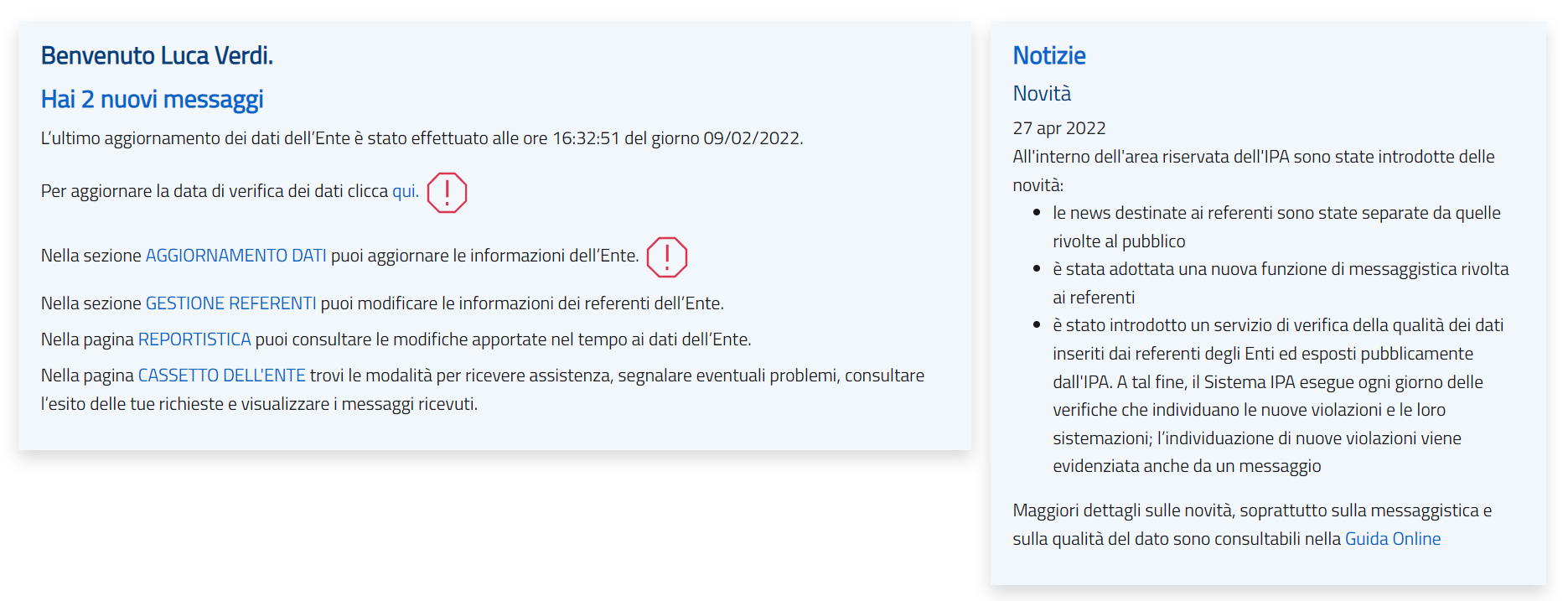
Figura 2 Pagina di benvenuto Portale IPA Area Riservata
Verifica sempre che i dati presenti nell' IPA siano corretti e aggiornati. La data di verifica è visibile agli utenti nell’Area Pubblica quindi, anche se non ci sono modifiche, ricorda di aggiornarla. È una semplice operazione che puoi effettuare seguendo il Clicca qui nella pagina di Benvenuto. Ti si presenterà la schermata “Aggiorna Data verifica”.
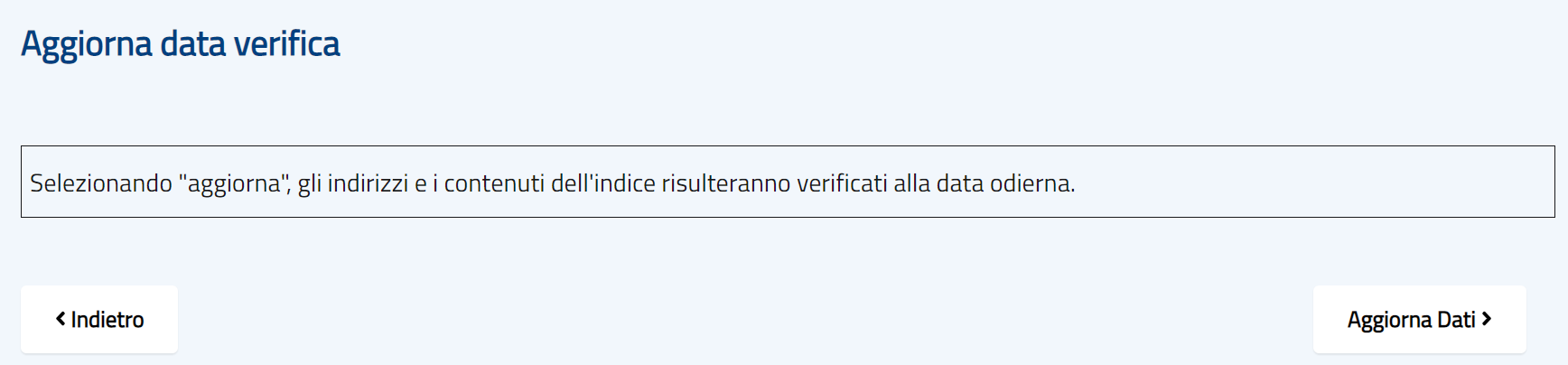
Figura 3 Aggiorna data verifica
premendo Aggiorna Dati confermi la validità delle informazioni contenute nell' IPA.
Se non vuoi effettuare l’operazione puoi fare clic su Indietro.
A seguire, nella pagina iniziale, trovi elencate le funzioni alle quali è possibile accedere:
- Aggiornamento dati
- Gestione referenti
- Reportistica
- Cassetto dell'ente
Le stesse che vedrai disponibili in ogni pagina, attraverso la barra del menu principale.
Vicino ad ogni voce di menu potresti visualizzare l’icona  .
Questo significa che, successivamente alle verifiche effettuate nell’ambito della qualità dei dati presenti in IPA,
è stato rilevato qualche dato non conforme. Clicca sull’icona e segui le istruzioni riportate per correggere i dati.
.
Questo significa che, successivamente alle verifiche effettuate nell’ambito della qualità dei dati presenti in IPA,
è stato rilevato qualche dato non conforme. Clicca sull’icona e segui le istruzioni riportate per correggere i dati.
3. Aggiornamento dati 
I referenti degli Enti possono inserire aggiornamenti nell’Area Riservata dell’IPA in qualsiasi momento, ma la pubblicazione di tali dati nell’Area Pubblica avviene una sola volta al giorno e precisamente alle ore 6 del mattino successivo, utilizzando le informazioni presenti nell’Area Riservata alla mezzanotte del giorno precedente.
Con la funzione Aggiornamento Dati puoi aggiornare le informazioni del tuo Ente che rendi visibili agli utenti del portale.
La pagina contiene l’insieme di tutti i servizi di aggiornamento dati dell’IPA, compresi quelli che non puoi effettuare direttamente, ma che potrai richiedere al gestore IPA.
3.1. Ente 
Ogni Ente accreditato è tenuto ad aggiornare costantemente i dati inseriti in fase di accreditamento.
Per approfondimenti riguardo le informazioni che le diverse tipologie di Ente sono tenuta ad inserire in fase di Accreditamento, nella sezione Documenti del Portale IPA è disponibile il file “Categorie_Enti”.
Nella pagina Aggiornamento Dati > Ente puoi aggiornare o richiedere l’aggiornamento delle informazioni di carattere generale del tuo Ente di appartenenza facendo clic sui relativi simboli:
 Aggiornamento dati
 Inserimento dati
 Cancellazione
Tali simboli possono essere di colore rosso qualora il relativo dato presenti un’anomalia.
La lista delle anomalie, se presenti, è consultabile nell’intestazione della pagina, prima dei dati di dettaglio: potresti visualizzare, ad esempio:

Figura 3a Esempio violazioni dati ente
Clicca sull'icona  per sapere quali passi seguire per risolvere l’anomalia.
Nota Bene: la rilevazione delle anomalie e del risanamento delle anomalie è asincrona rispetto alla modifica del dato. Continuerai quindi a vedere la segnalazione finché non verrà effettuata la nuova verifica.
Alcune informazioni possono essere modificate direttamente da te inserendo i nuovi dati e salvando le modifiche.
Per altre è necessario effettuare una richiesta al Gestore IPA. Una volta selezionata la modifica desiderata, non devi far altro che compilare le informazioni richieste dalla relativa finestra di dialogo ricordando di allegare tutta la documentazione di supporto che ritieni utile. Premi su Invia e la richiesta verrà inoltrata al Gestore IPA. Contestualmente all’invio riceverai una email di conferma dell’avvenuta trasmissione della richiesta al Gestore IPA, il quale, effettuati gli opportuni controlli, soddisferà la tua necessità. Puoi seguire l’iter della richiesta dalla funzione Fascicolo Ente, nella sezione Cassetto dell’Ente.
Figura 4 Aggiornamento dati Ente
3.1.1 Dati Ente aggiornati in autonomia 
Puoi aggiornare direttamente tutti i dati di seguito descritti selezionando il corrispondente simbolo .
Nota Bene: l’aggiornamento delle informazioni avviene puntualmente al termine di ogni operazione effettuata nelle singole finestre di modifica, non è quindi presente un pulsante “salva” generale a fine pagina.
- Acronimo – dato facoltativo
Il tuo Ente ha un acronimo? Inseriscilo o modificalo nella pagina Ente (Aggiornamento Dati > Ente), facendo clic su
- Logo – dato facoltativo
Vuoi sostituire il vecchio logo del tuo Ente o inserirlo se non è presente? Nella pagina Ente (Aggiornamento Dati > Ente) puoi richiedere l’inserimento di un nuovo logo facendo clic su:
Carica il file della nuova immagine e salva le modifiche.
Il file da caricare deve avere queste caratteristiche:- larghezza compresa tra 85 e 140 pixel
- altezza tra 85 e 200 pixel
- altezza non minore della larghezza
- dimensione del file dell’immagine non superiore a 12KB
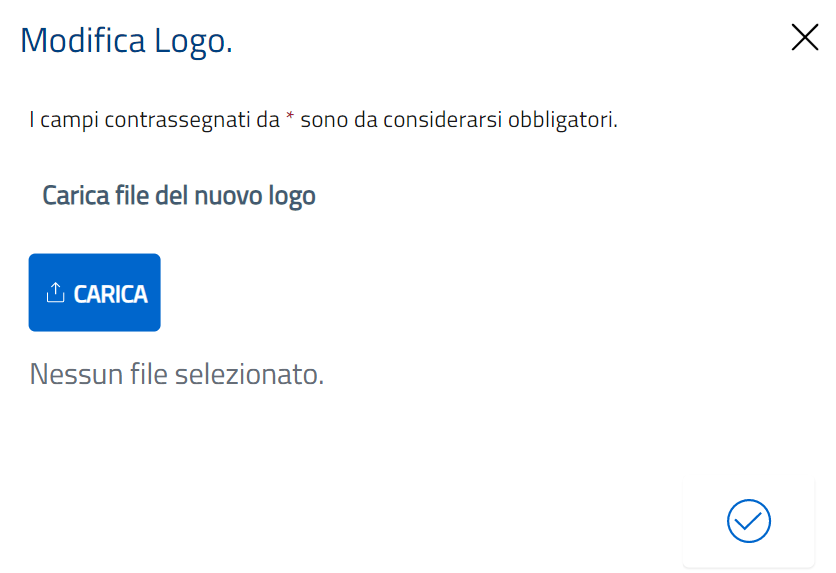
Figura 5 Modifica Logo Ente
- Sito istituzionale – dato facoltativo
Il tuo Ente ha un Sito Web? Inserisci l’indirizzo nella pagina Ente (Aggiornamento Dati > Ente), facendo clic su:
Inserisci l’indirizzo web (URI) del tuo sito. Assicurati che il link sia corretto e rimandi effettivamente alla Home Page. - Responsabile – dato obbligatorio
Il tuo Ente ha un nuovo Responsabile? Nella pagina Ente (Aggiornamento Dati > Ente), fai clic su:
Modifica: nome, cognome e funzione del Responsabile.
Nel campo “Funzione Responsabile” ti viene proposta una serie di titoli tra cui scegliere, non devi far altro che selezionare quello corretto (es. Amministratore delegato, Direttore, Comandante Generale…). L’informazione è obbligatoria quindi, se tra questi non trovi quello che cerchi, apri una segnalazione al Service Desk.
Nota bene: i valori della funzione del responsabile presenti nella banca dati prima della migrazione al nuovo portale, ove possibile, sono stati ricondotti ai valori codificati. Qualora questo non sia stato possibile la funzione responsabile non è valorizzata e il valore preesistente in banca dati è riportato nel campo “Funzione Responsabile Personalizzata”. È quindi necessario aggiornare il dato selezionando nella tendina il corretto valore della funzione del responsabile.
Ricorda: nella scelta del Responsabile Ente è necessario individuare un soggetto che si trovi al vertice dell’intera organizzazione.
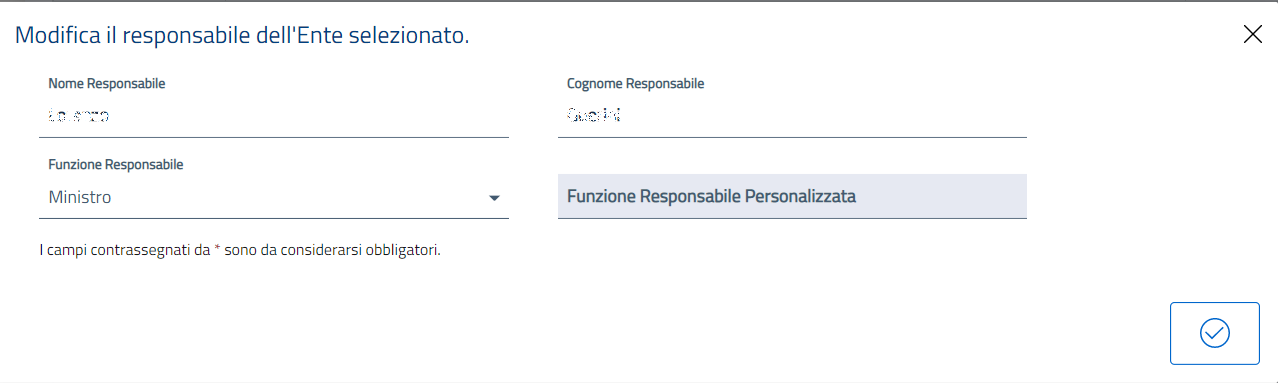
Figura 6 Modifica Responsabile Ente
- Indirizzo – dato obbligatorio
Il tuo Ente ha cambiato la propria sede? Fai clic su:

Ti verrà mostrato l’elenco degli indirizzi di tutte le UO e AOO dell’Ente, filtrabile in base all’Area Geografica. Fai attenzione: nell’elenco sono compresi tutti gli indirizzi che nel tempo sono stati inseriti come sede dell’Ente, di UO e di AOO.
Se l’indirizzo è già nell’elenco, devi semplicemente selezionarlo, altrimenti inseriscilo facendo clic su Aggiungi un nuovo indirizzo.
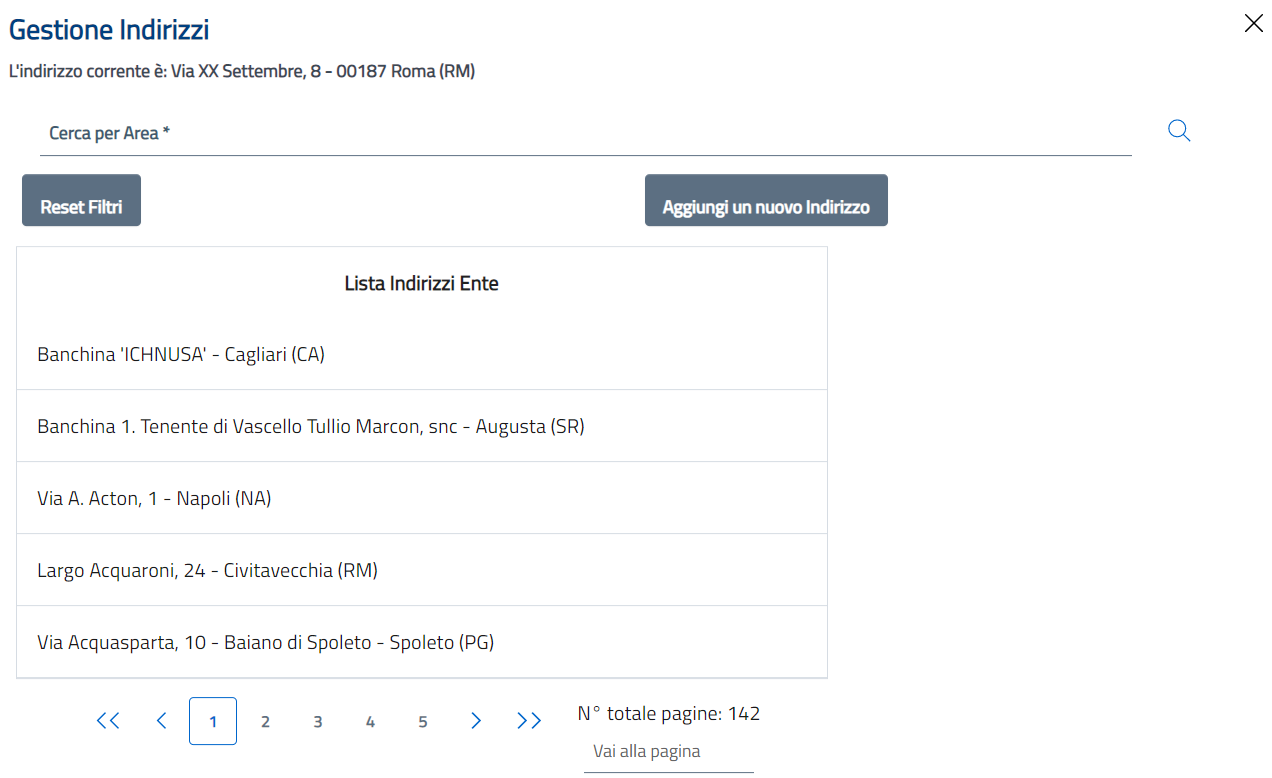
Figura 7 Gestione Indirizzi
- Social Network – dato facoltativo
Hai nuovi canali social attivi e li vuoi rendere noti agli utenti anche su IPA? Vai in (Aggiornamento Dati > Ente) e fai clic su:
Inserisci i link ai canali social del tuo Ente. Avrai così un collegamento diretto alle pagine social istituzionali (Facebook, Twitter, YouTube, LinkedIn). - Indirizzo PEC primario – dato obbligatorio
Ogni Ente deve avere un indirizzo di PEC primario. Per aggiornarlo vai in (Aggiornamento Dati > Ente) e fai clic su:
Sostituisci il vecchio indirizzo PEC con il nuovo. È importante mantenere aggiornati gli indirizzi in modo da garantire la qualità dei dati nell' IPA. - Altre email
Oltre all’indirizzo PEC primario è possibile aggiungere fino a quattro indirizzi email. Per aggiungere un indirizzo email fai clic su:
L’indirizzo che aggiungi può essere una PEC o una email ordinaria. Fai clic su e Salva Modifiche.
Per eliminare un indirizzo fai clic su in corrispondenza dell’email da cancellare.
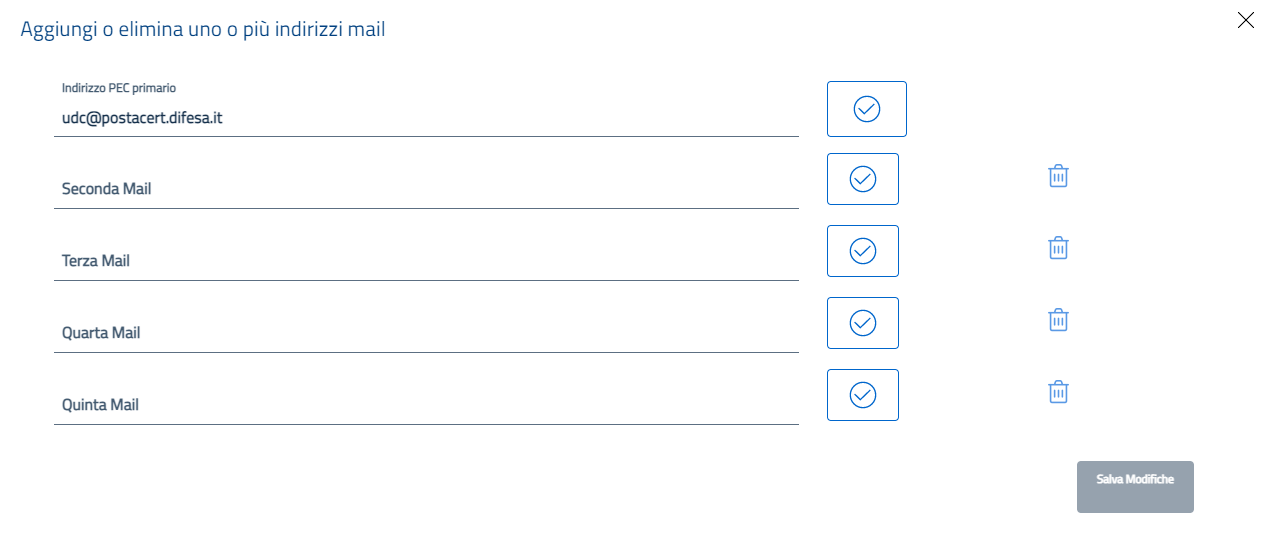
Figura 8 Aggiungi o elimina indirizzi email
- Servizi Digitali
Cos’è un Servizio Digitale? Sono tutti quei servizi prestati dall’Ente in modalità online.
Puoi aggiungere le informazioni sui servizi digitali che offre il tuo Ente per farli conoscere agli utenti anche attraverso il portale IPA.
Nella sezione Servizi Digitali (Aggiornamento Dati > Ente) potrai riportare gli indirizzi web (URI) attraverso cui è possibile accedere a questi servizi.

Figura 9 Servizi Digitali
Per aggiungere un servizio digitale fai clic su:
A questo punto non dovrai far altro che inserire:
- Tipologia puoi scegliere tra le diverse macrocategorie indicate nel menu a tendina. Se il servizio che devi inserire non ti sembra possa essere classificato in nessuna delle tipologie presenti, selezionando il simbolo puoi richiedere al Gestore IPA l’inserimento di una nuova macrocategoria.
- Descrizione il contenuto di questo campo serve per caratterizzare meglio il servizio che stai inserendo/aggiornando
- URI del Servizio la pagina WEB da cui è possibile accedere al servizio. Accertati di aver inserito il protocollo corretto (Es. http:// oppure https://)
Per aggiungere un servizio è necessario inserire tutti i campi. - Se vuoi cancellare un servizio che non è più erogato dal tuo Ente devi fare clic su , se vuoi modificarlo fai clic su , in corrispondenza del servizio selezionato.
- Gli enti già presenti nell' IPA prima della migrazione al nuovo portale troveranno, all’interno del campo Servizi Digitali, tutti i servizi precedentemente inseriti a livello di AOO e UO per i quali era stato inserito un URI. Sarà necessario integrare le informazioni inserendo la corretta tipologia a ogni servizio.
- Tipologia puoi scegliere tra le diverse macrocategorie indicate nel menu a tendina. Se il servizio che devi inserire non ti sembra possa essere classificato in nessuna delle tipologie presenti, selezionando il simbolo
3.1.2. Dati Ente aggiornati tramite Gestore IPA 
Dalla pagina Ente (Aggiornamento Dati > Ente) puoi richiedere al Gestore IPA l’aggiornamento dei dati di seguito descritti facendo clic sul corrispondente simbolo .
Si aprirà una finestra di dialogo in cui dovrai indicare le motivazioni della richiesta di aggiornamento e in cui allegare tutta la documentazione
di supporto che ritieni utile.
- Categoria – dato obbligatorio
Hai necessità di aggiornare la categoria del tuo Ente? Vai in (Aggiornamento Dati > Ente) e fai clic su:
Inserisci la nuova classificazione da attribuire all’Ente e le motivazioni della richiesta. Ricorda che è necessario allegare almeno un documento di accompagnamento che giustifichi il cambiamento rispetto al momento dell’accreditamento.
Il Gestore IPA esaminerà la tua richiesta e, se possibile, provvederà a cambiare la categoria. In caso contrario ti contatterà per ulteriori informazioni o per spiegarti il motivo per cui non risulta possibile soddisfare la tua richiesta.
Nota bene: se la nuova categoria appartiene ad una tipologia diversa da quella precedente, potrebbero cambiare anche le informazioni associate all’Ente in relazione agli obblighi di legge, quali il servizio di fatturazione, il domicilio digitale (ecc…). - Codice Fiscale Ente – dato obbligatorio
Il tuo Ente ha cambiato il Codice fiscale? Vai in (Aggiornamento Dati > Ente) e fai clic su:
Inserisci il nuovo codice fiscale e motiva le ragioni del cambiamento allegando l’opportuna documentazione.
Il Gestore IPA esaminerà la tua richiesta e provvederà a cambiare il codice fiscale. In caso contrario ti contatterà per ulteriori informazioni o spiegarti il motivo per cui non risulta possibile soddisfare la tua richiesta.
Nota bene: normalmente il codice fiscale di un Ente non cambia nel tempo. Valuta quindi se non sia più corretto richiedere la cancellazione e l’inserimento di un nuovo Ente con il nuovo codice fiscale associato. - Nome Ente in lingua minoritaria
Oltre alla denominazione in italiano, è possibile aggiungere o modificare il nome del tuo Ente nella seconda lingua ufficiale della tua zona geografica. Vai in (Aggiornamento Dati > Ente) e fai clic su:
Il Gestore IPA esaminerà la tua richiesta e provvederà a cambiare/inserire la denominazione. In caso contrario ti contatterà per ulteriori informazioni o spiegarti il motivo per cui non risulta possibile soddisfare la tua richiesta. - Note
Puoi aggiungere o modificare il testo preesistente con le informazioni che ritieni utile pubblicare. Vai in (Aggiornamento Dati > Ente) e fai clic su:
Il Gestore IPA esaminerà la tua richiesta e provvederà a cambiare il contenuto delle note. In caso contrario ti contatterà per ulteriori informazioni o spiegarti il motivo per cui non risulta possibile soddisfare la tua richiesta.
3.1.3. Cancella Ente 
Hai necessità di cancellare il tuo Ente da IPA? Nella pagina Ente (Aggiornamento Dati > Ente), fai clic su: Richiesta Cancellazione Ente da IPA.
Nel testo è necessario inserire i riferimenti agli atti in base ai quali si è resa necessaria la cancellazione dell’Ente da IPA (normativa, richiesta cancellazione registro imprese, atto di scioglimento del consorzio…). Ricorda sempre di allegare la relativa documentazione.
Il Gestore IPA esaminerà la tua richiesta e provvederà a cancellare l’Ente, in caso contrario ti contatterà per ulteriori informazioni o spiegarti il motivo per cui non è possibile cancellare l’Ente.
3.1.4. Altre informazioni 
Grazie al collegamento con altre banche dati pubbliche, la Sezione Ente si arricchisce automaticamente di numerose informazioni, quali:
- Categoria ISTAT dell’Ente associato a tutti gli enti presenti nell’elenco ISTAT vigente. Nel caso di enti con un medesimo codice fiscale non sarà possibile effettuare l’attribuzione.
- Codice meccanografico attribuito dal MIUR agli istituti scolastici. Per una corretta associazione, gli enti interessati devono verificare che l’indirizzo primario di posta elettronica riportato nell' IPA corrisponda alla PEC assegnata dal MIUR.
- Natura giuridica dell’Ente. Per gli enti riconosciuti negli elenchi ISTAT e/o nella BDAP viene riportato il dato presente in tali banche dati
- Attività principale dell’Ente attribuita con riferimento alla classificazione Ateco. Per gli enti riconosciuti negli elenchi ISTAT e/o nella BDAP viene riportato il dato presente in tali banche dati.
Tutte queste informazioni sono aggiornate direttamente dal Gestore IPA accedendo alle banche dati da cui sono estratte.
3.2. Aree Organizzative Omogenee 
Nella sezione Aree Organizzativa Omogenee (AOO) sono riportate tutte le AOO dell’Ente.
Gli Enti tenuti per norma ad avere il domicilio digitale nell' IPA devono avere associata almeno una AOO con uno o più domicili digitali funzionanti.
Se il tuo Ente ha un’organizzazione complessa che prevede più AOO oltre a quella che hai inserito in sede di accreditamento, le devi aggiungere utilizzando l’apposita funzione inserisci AOO.
Nel caso siano presenti diverse AOO, può essere utile limitare la ricerca ad una determinata Regione o Provincia in cui hanno sede le AOO.
A seconda delle esigenze specifiche si può anche decidere di includere tra i risultati le AOO cessate o meno selezionando Si o No negli appositi campi.
Alcune AOO potrebbero avere delle violazioni, le riconosci dal simbolo di modifica in rosso. Puoi decidere di visualizzare solo le AOO in violazione selezionando Si o No nell’apposito filtro di ricerca “con violazione”.
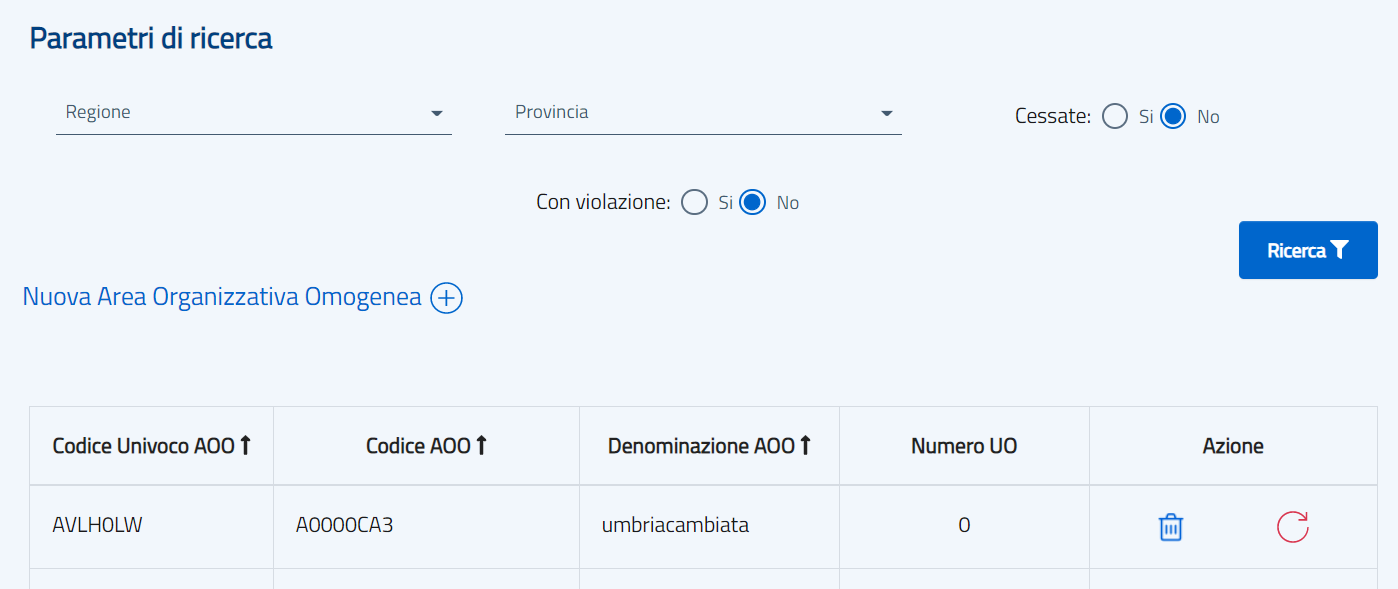
Figura 10 Parametri ricerca AOO
L’elenco delle AOO può essere ordinato utilizzando le frecce presenti nelle intestazioni delle colonne.
Dalla pagina Aggiornamento Dati > Aree Organizzative Omogenee puoi:
- Inserire nuove AOO
 Collegare le Unità organizzative che gli fanno riferimento
- Aggiornare le informazioni relative alle Aree Organizzative Omogenee
 Aggiornare le informazioni relative alle Aree Organizzative Omogenee in violazione
- Cessare le AOO non più attive
3.2.1. Inserisci una nuova AOO 
Hai necessità di inserire una nuova Area Organizzativa Omogenea? Vai alla pagina AOO (Aggiornamento Dati > Aree Organizzative Omogenee) e fai clic su Nuova Area Organizzativa Omogenea .

Figura 11 Inserisci nuova AOO
Si aprirà una schermata in cui andranno inseriti:
- Codice AOO – dato obbligatorio
inserisci un codice che ti consenta di riconoscere l’AOO all’interno del tuo Ente. Se l’AOO è rappresentata nel sistema informativo del tuo Ente puoi utilizzare il relativo identificativo.
- Descrizione AOO – dato obbligatorio
rappresenta la denominazione della AOO che sarà visibile dagli utenti. Fai attenzione a non replicare la stessa denominazione per il tuo Ente in altre AOO per rendere più facile il loro riconoscimento da parte degli utenti.
- Telefono e FAX AOO – dato facoltativo
ti suggeriamo di inserire un numero di telefono fisso o cellulare presidiato.
- Dati del Responsabile – dato obbligatorio
nome e cognome sono obbligatori, mentre indirizzo email e numero di telefono no.
- Protocollo Informatico – dato facoltativo
se il tuo Ente ha predisposto un servizio di cooperazione per la ricezione/trasmissione di comunicazioni verso il protocollo informatico dell’AOO, puoi inserire qui la relativa URI.
- Indirizzo – dato obbligatorio
è l’indirizzo della sede dell’AOO e deve obbligatoriamente essere presente. Per selezionare/inserire un nuovo indirizzo fai clic su:
.
Ti verrà mostrato l’elenco degli indirizzi di tutte le UO e AOO dell’Ente, filtrabile in base all’Area Geografica. Fai attenzione: nell’elenco sono compresi tutti gli indirizzi che nel tempo sono stati inseriti come sede dell’Ente, di UO e di AOO.
Se l’indirizzo è già nell’elenco, devi semplicemente selezionarlo, altrimenti inseriscilo facendo clic su Aggiungi un nuovo indirizzo .
Una volta riempiti tutti i campi, ricorda di salvare. Se vuoi tornare indietro senza inserire l’AOO premi Annulla.
Al salvataggio della AOO viene attribuito in modo automatico il Codice Univoco e viene impostata la Data di istituzione alla data corrente.
3.2.2. Visualizza e modifica UO associate all’AOO 
La sezione dedicata alle Aree Organizzative Omogenee pone una grande attenzione all’associazione tra le AOO e le UO, facilitando il corretto collegamento tra le due rappresentazioni dell’organizzazione dell’Ente.
L’associazione riveste un’importanza fondamentale in IPA in quanto le UO hanno come domicili digitali quelli della AOO a cui sono associati. Quindi le UO non associate ad alcuna AOO non hanno un proprio domicilio digitale.
Dalla pagina AOO (Aggiornamento Dati > Aree Organizzative Omogenee) puoi visualizzare o modificare l’associazione tra AOO e UO facendo clic su .

Figura 12 Elenco AOO
Ti verrà mostrato l’elenco completo delle UO associate alla AOO.

Figura 13 Elenco UO associate all'AOO
Per modificare l’associazione basta fare clic su  e si aprirà l’elenco delle AOO dell’Ente.
Da qui puoi selezionare la nuova AOO a cui associare la UO. Confermando la selezione avrai cambiato l’associazione.
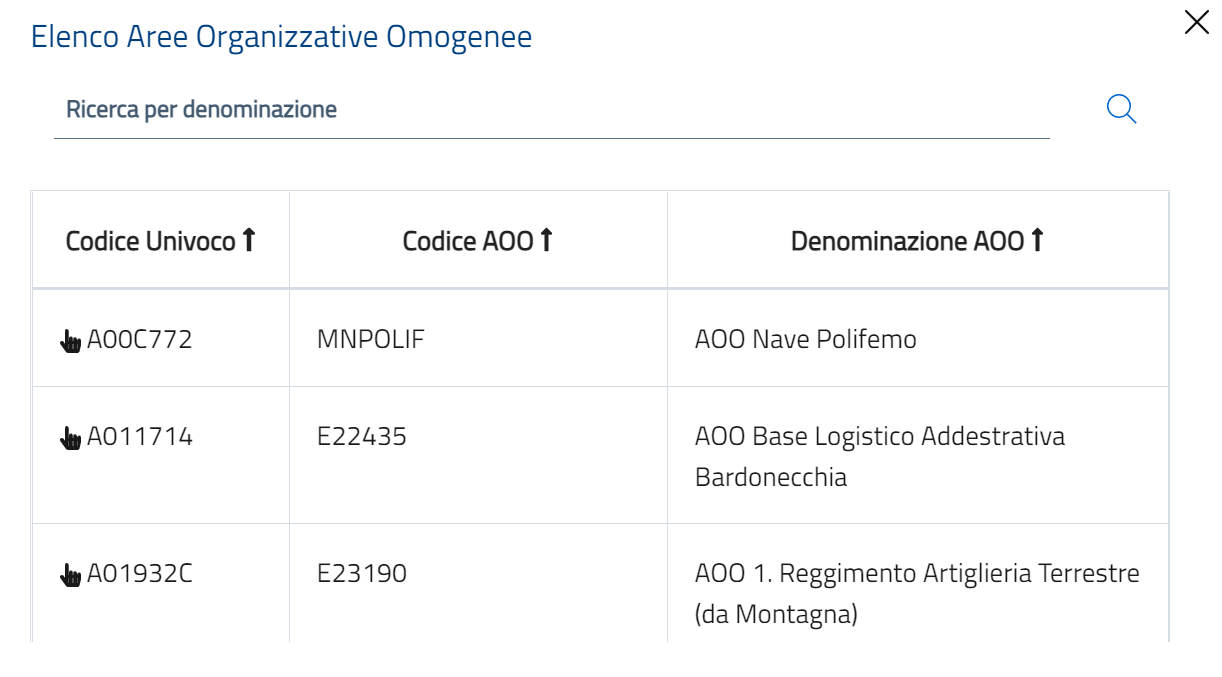
Figura 14 Elenco AOO a cui associare la UO
Per disassociare una UO dalla AOO fai clic su  ; a seguito della disassociazione, per garantire che la UO continui ad avere un domicilio digitale, sarà necessario associarla ad altra AOO.
L’obbligo dell’associazione tra UO e AOO è stato introdotto con le Linee guida di IPA, pertanto potrebbero essere presenti per il tuo Ente UO non associate ad alcuna AOO.
Questa situazione è evidenziata dalla presenza, in fondo ad ogni pagina dell’elenco delle AOO, di una riga dedicata all’insieme delle UO non associate ad alcuna AOO.
Queste devono essere necessariamente associate selezionando il pulsante altrimenti risulteranno prive di Domicilio Digitale.
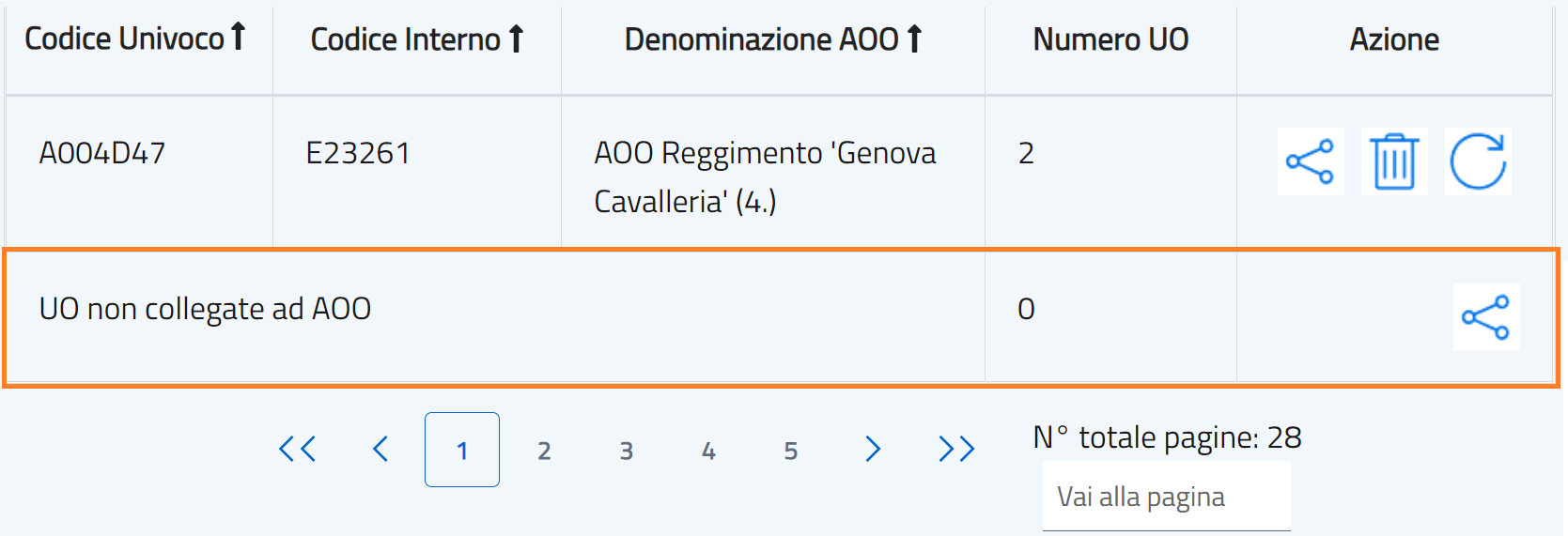
Figura 15 UO non collegate ad AOO
3.2.3. Aggiorna informazioni AOO 
Vuoi aggiornare le informazioni relative ad una AOO? Vai nella pagina Aree Organizzative Omogenee (Aggiornamento Dati > Aree Organizzative Omogenee).
Per aggiornare i dati di dettaglio di ciascuna AOO basta selezionare il simbolo e si aprirà la pagina di dettaglio.
Nota Bene: il salvataggio avviene puntualmente al termine delle operazioni effettuate nelle singole finestre di modifica, non è quindi presente un pulsante “salva” generale a fine pagina.
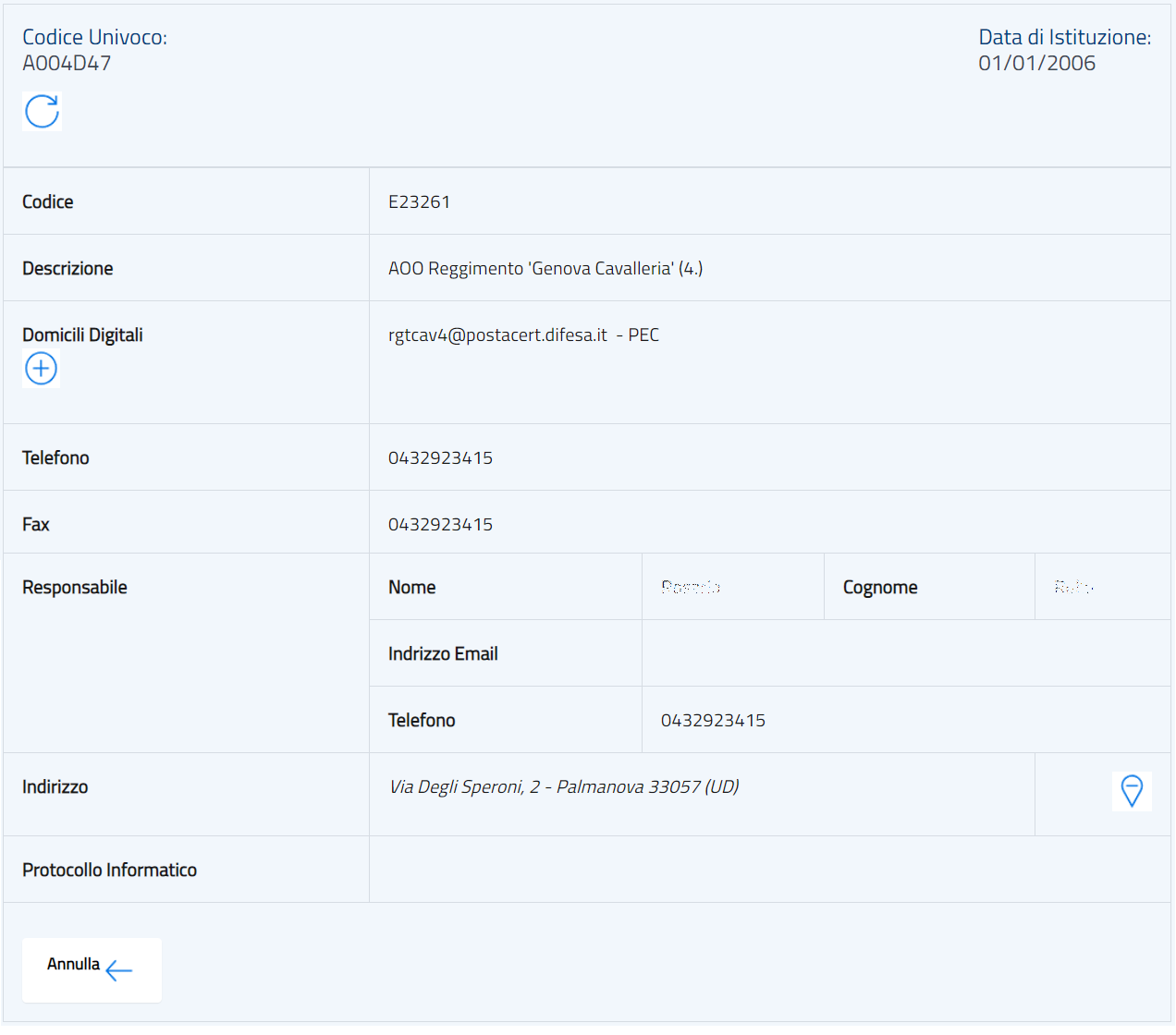
Figura 16 Pagina Dettaglio AOO
Prima dei dettagli potrebbe essere presente la lista delle anomalie dell’AOO selezionata. Potresti visualizzare, ad esempio:

Figura 16a Esempi violazioni AOO
Clicca sull’icona per sapere quali passi seguire per risolvere l’anomalia.
Nota Bene:la rilevazione delle anomalie e del risanamento delle anomalie è asincrona rispetto alla modifica del dato. Continuerai quindi a vedere la segnalazione finché non verrà effettuata la nuova verifica.
Nella pagina sono elencati i dati relativi all’AOO che hai selezionato. Sono tutti modificabili tranne:
- Data di istituzione
- Codice univoco
Facendo clic su nel campo Codice Univoco si apre una finestra da cui è possibile modificare i seguenti campi:
- Descrizione AOO – dato obbligatorio
rappresenta la denominazione della AOO che sarà visibile dagli utenti. Fai attenzione a non replicare la stessa denominazione in diverse AOO dello stesso Ente, in modo da rendere più facile il loro riconoscimento da parte degli utenti
- Telefono e FAX AOO – dato facoltativo
ti suggeriamo di inserire un numero di telefono fisso o cellulare presidiato
- Dati del Responsabile – dato obbligatorio
nome e cognome sono obbligatori, mentre indirizzo email e numero di telefono no
- Protocollo Informatico – dato facoltativo
se il tuo Ente ha predisposto un servizio di cooperazione per la ricezione/trasmissione di comunicazioni verso il protocollo informatico dell’AOO, puoi inserire qui la relativa URI
Facendo clic su nel campo Codice si apre una finestra da cui è possibile inserire il nuovo codice interno.
Ricorda: il cambio di codice comporta la cessazione della AOO selezionata e la contestuale creazione di una nuova AOO con il codice interno richiesto, avente i medesimi dati e i medesimi collegamenti con le eventuali Unità Organizzative.
Una volta modificati tutti i dati necessari fai clic su per confermare.
Facendo clic su puoi modificare l’Indirizzo – dato obbligatorio
Ti viene mostrato l’elenco degli indirizzi presenti nelle UO e nelle AOO dell’Ente, filtrabile in base all’Area Geografica. Fai attenzione: nell’elenco sono compresi tutti gli indirizzi che nel tempo sono stati inseriti come sede dell’Ente, di UO e di AOO.
Se l’indirizzo è già nell’elenco, devi semplicemente selezionarlo, altrimenti inseriscilo facendo clic su Aggiungi un nuovo indirizzo.
Ogni modifica dell’indirizzo viene salvata automaticamente.
Facendo clic su nel campo Domicili Digitali puoi inserire o cancellare indirizzi PEC.
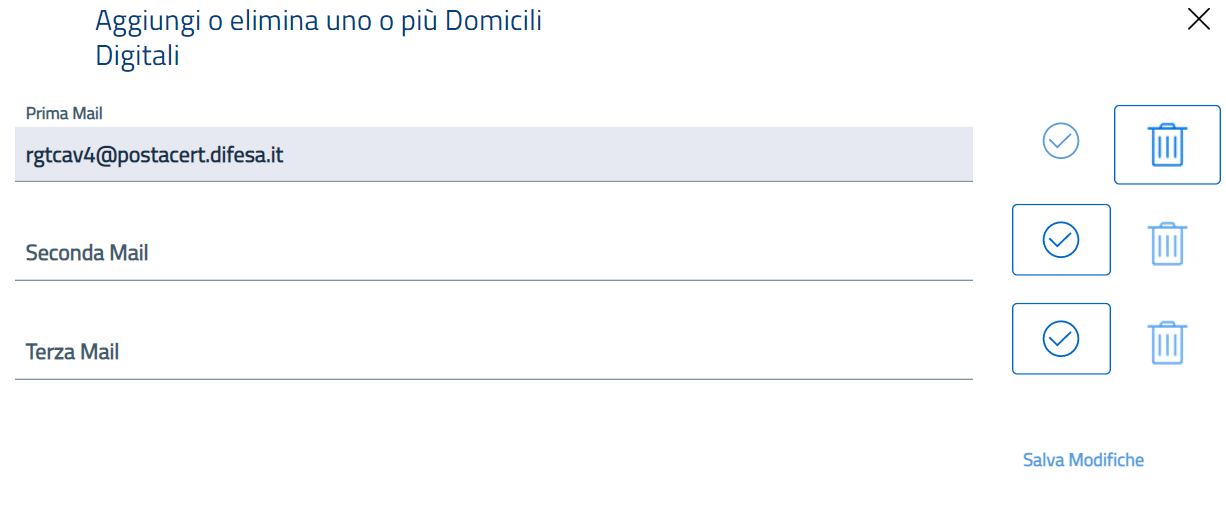
Figura 17 Domicili Digitali AOO
Inserisci il nuovo Domicilio Digitale e fai clic su per verificare che l’indirizzo inserito sia una PEC funzionante e Salva Modifiche.
Per eliminare un indirizzo fai clic su in corrispondenza della PEC da cancellare.
Nota bene: ogni AOO deve avere associati minimo uno e massimo tre indirizzi di PEC funzionanti.
3.2.4. Cancella AOO 
Dalla pagina AOO (Aggiornamento Dati > Aree Organizzative Omogenee) puoi procedere alla cancellazione di una AOO non più attiva facendo clic su posto in corrispondenza dell’Area Organizzativa Omogenea da cancellare.
Nota bene: deve rimanere sempre almeno una AOO.
Ricorda: se l’AOO ha delle UO associate (simbolo ), prima di procedere alla cancellazione è necessario preventivamente disassociare le relative UO o associarle ad un’altra AOO.

Figura 18 Cancella AOO
Ricorda che le AOO cessate sono sempre consultabili in quanto ad esse fanno riferimento i domicili digitali che l’ Ente ha pubblicato nel tempo.
3.3. Unità Organizzative
Nella sezione dedicata alle Unità Organizzative puoi consultare rapidamente tutte le Unità Organizzative (UO) del tuo Ente di appartenenza con la possibilità di visualizzarle in una “Vista con organigramma” o in una “Vista senza organigramma”.

Figura 18a Scelta vista UO
Nel primo caso visualizzerai le Unità Organizzative disposte in una tabella che mostra tutte le relazioni tra le UO, nel secondo caso le UO sono disposte in una tabella “piatta” che può essere ordinata per Codice Univoco, Codice interno o Denominazione, utilizzando le frecce presenti nelle intestazioni delle colonne. In entrambi i casi, ad ogni UO sono associati i relativi Servizi e le Azioni che è possibile effettuare.
La prima volta che accedi alla sezione, nell’elenco saranno presenti solo le UO che hai eventualmente inserito durante l’accreditamento.
Nel caso di Enti con molte Unità Organizzative può essere utile limitare la ricerca inserendo i parametri più opportuni nella sezione Parametri di Ricerca. In questo modo sarà più semplice raggiungere le UO di interesse.

Figura 19 Parametri di ricerca UO
La tabella con le UO con organigramma si presenta così:
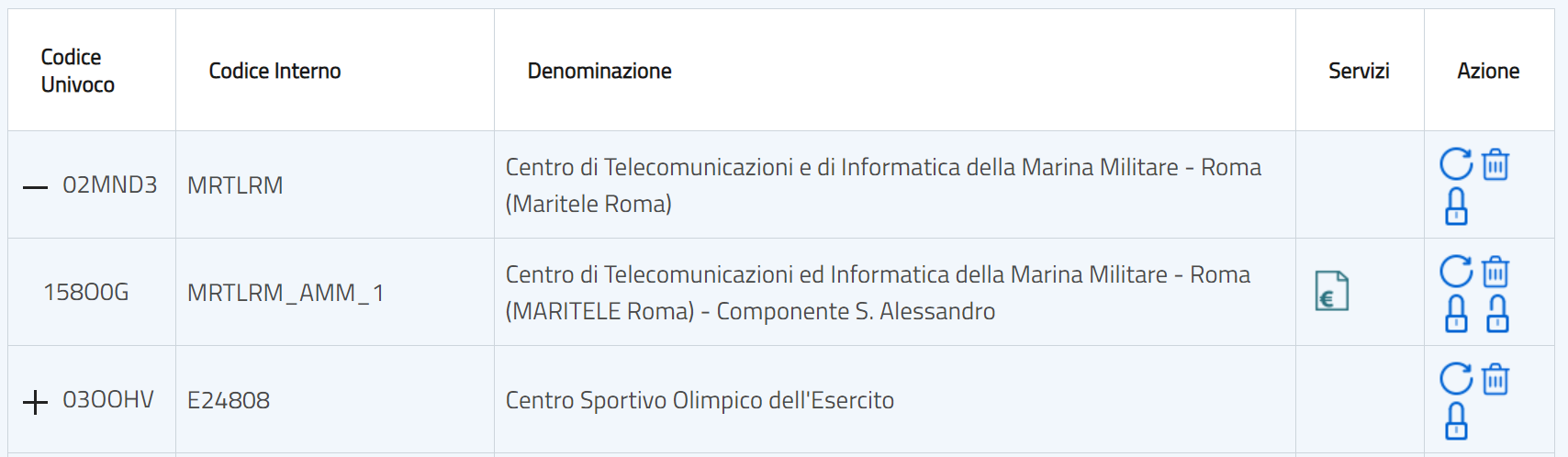
Figura 20 Elenco UO
- Codice Univoco
il codice univoco è immodificabile ed è finalizzato al riconoscimento dell’UO da parte dell’utenza pubblica di IPA.
Nel caso di UO che hanno associate altre UO di livello gerarchico inferiore, all’interno della colonna Codice, comparirà il simbolo + che consente di visualizzale.
Se hai visualizzato le UO di livello inferiore associate puoi richiudere l’elenco e ritornare alla precedente visualizzazione selezionando il simbolo - . - Codice interno
rappresenta la UO all’interno dell’Ente (può essere il codice attributo dal tuo sistema informativo)
- Denominazione
la colonna denominazione contiene il nome delle UO.
- Servizi
la colonna servizi può contenere le icone del Servizio di Fatturazione Elettronica
 e/o del Nodo Smistamento Ordini
  .
. - Azioni
nella colonna azioni, facendo clic sugli appositi simboli puoi:
Nei paragrafi successivi vedremo in maniera più dettagliata le singole Azioni.
3.3.1. Aggiorna dati UO 
Per modificare i dati di una Unità Organizzativa vai alla pagina Aggiornamento Dati > Unità Organizzativa e fai clic su . Si aprirà una scheda di dettaglio con tutte le informazioni della UO.
Nota Bene: il salvataggio avviene puntualmente al termine delle operazioni effettuate nelle singole finestre di modifica, non è quindi presente un pulsante “salva” generale a fine pagina.
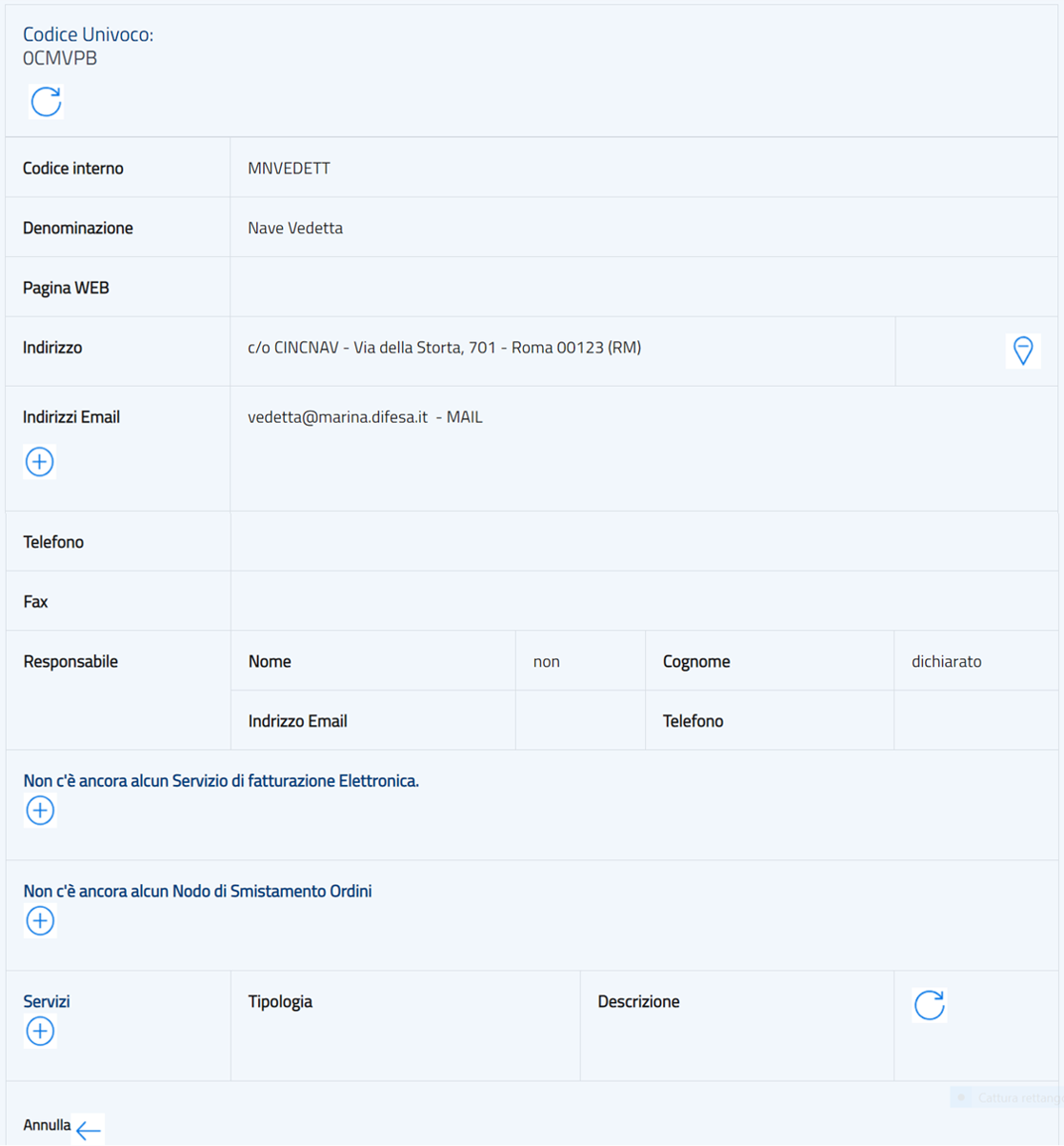
Figura 21 Dettaglio UO
Facendo clic su nel campo Codice Univoco ti viene mostrata una pagina in cui puoi modificare i dati dell’Unità Organizzativa.
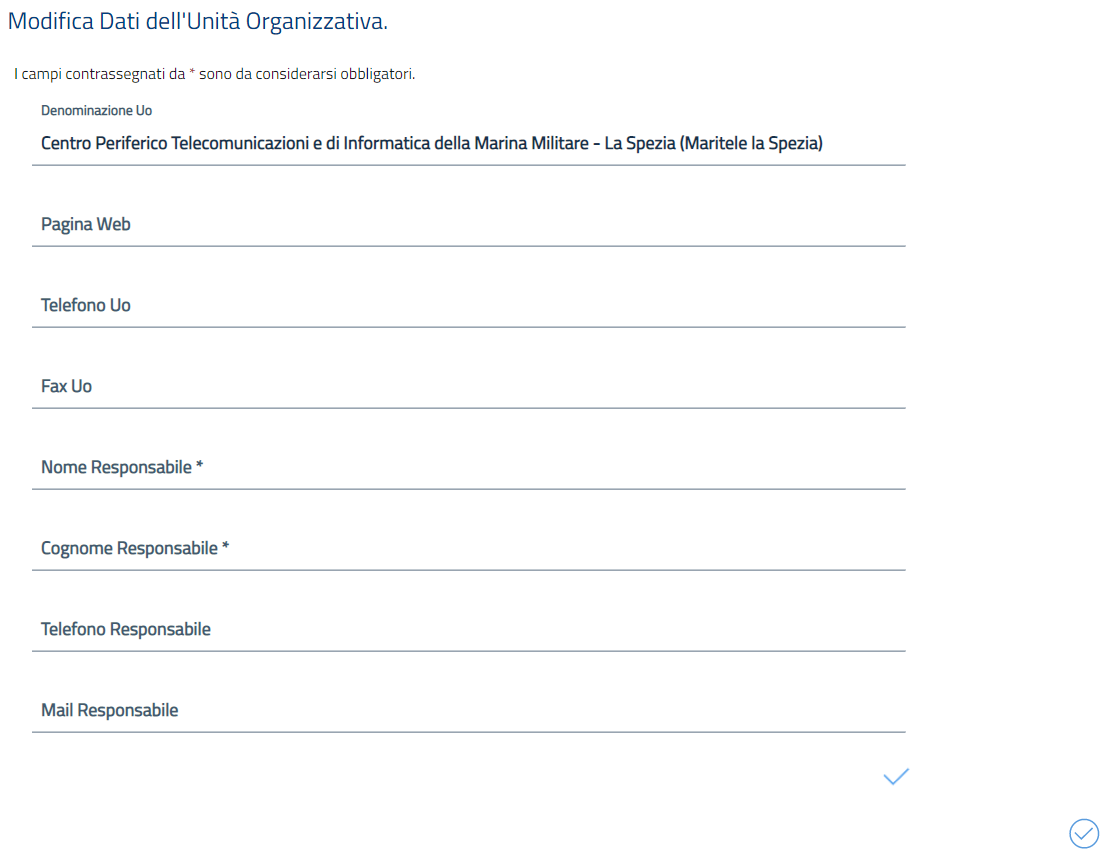
Figura 22 Modifica dati UO
Nella pagina sono elencati i dati modificabili relativi all’UO che hai selezionato.
- Codice interno – dato obbligatorio
rappresenta la UO all’interno dell’ente (può essere il codice attributo dal tuo sistema informativo)
- Denominazione UO – dato obbligatorio
rappresenta la denominazione della UO che sarà visibile dagli utenti. Fai attenzione a non replicare la stessa denominazione per il tuo ente in altre UO per rendere più facile il loro riconoscimento da parte degli utenti
- Pagina web – dato facoltativo
puoi indicare, se presente, il sito web relativo all’UO
- Telefono e FAX UO – dato facoltativo
ti suggeriamo di inserire un numero di telefono fisso o cellulare presidiato
- Dati del Responsabile – dato obbligatorio
nome e cognome sono obbligatori, mentre indirizzo email e numero di telefono no
Una volta modificati tutti i dati necessari fai clic su per confermare.
Se l’UO ha cambiato sede fai clic su Indirizzo - dato obbligatorio
Ti viene mostrato l’elenco degli indirizzi presenti nelle UO e nelle AOO dell’Ente, filtrabile in base all’Area Geografica. Fai attenzione: nell’elenco sono compresi tutti gli indirizzi che nel tempo sono stati inseriti come sede dell’Ente, di UO e di AOO.
Se l’indirizzo è già nell’elenco, devi semplicemente selezionarlo, altrimenti inseriscilo facendo clic su Aggiungi un nuovo indirizzo.
Ogni modifica dell’indirizzo viene salvata automaticamente.
Per inserire nuovi indirizzi email, fai clic su Indirizzi Email – minimo uno massimo tre -
accederai all’elenco degli indirizzi email associati alla UO. Puoi inserire nuovi indirizzi, verificandone la correttezza con il simbolo ,
o cancellarne uno presente nell’elenco con il pulsante , ricorda che è sempre obbligatorio avere almeno un indirizzo email e di salvare le modifiche facendo clic su Salva Modifiche.
3.3.2. Servizi Fatturazione Elettronica 
Diamo uno sguardo più approfondito alla Fatturazione Elettronica.
In Aggiornamento Dati > Unità Organizzative puoi consultare l’elenco delle Unità Organizzative. La presenza di un servizio di fatturazione elettronica è segnalata dal simbolo e valorizzando i parametri di ricerca puoi scegliere di visualizzare solo le UO che lo hanno.
È attivo un nuovo servizio di fatturazione all’interno di una UO?
Gli Enti abilitati all’inserimento di servizi di fatturazione elettronica (in base alla categoria con cui sono classificati nell' IPA) possono gestirlo direttamente nella sezione delle UO.
Aggiungerlo è semplice, dall’elenco UO fai clic su .
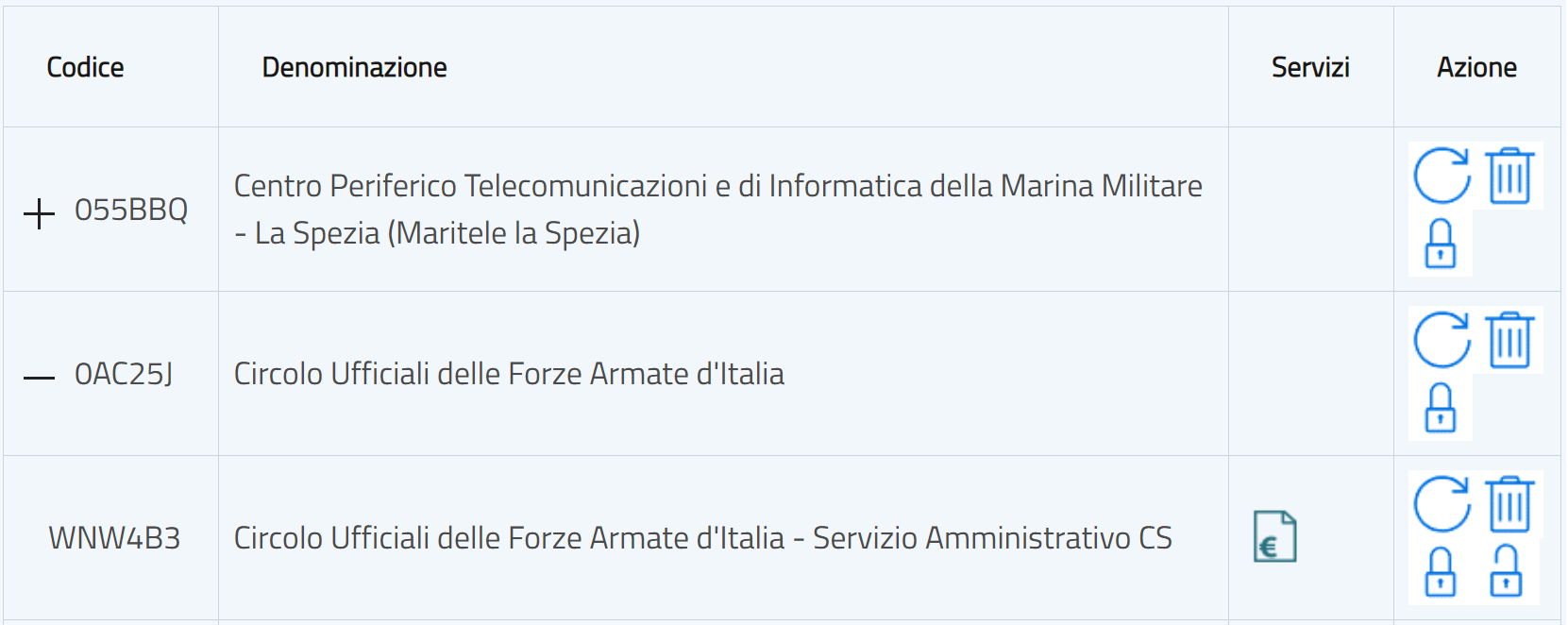
Figura 23 Elenco UO
Ti si aprirà la scheda di dettaglio della UO.
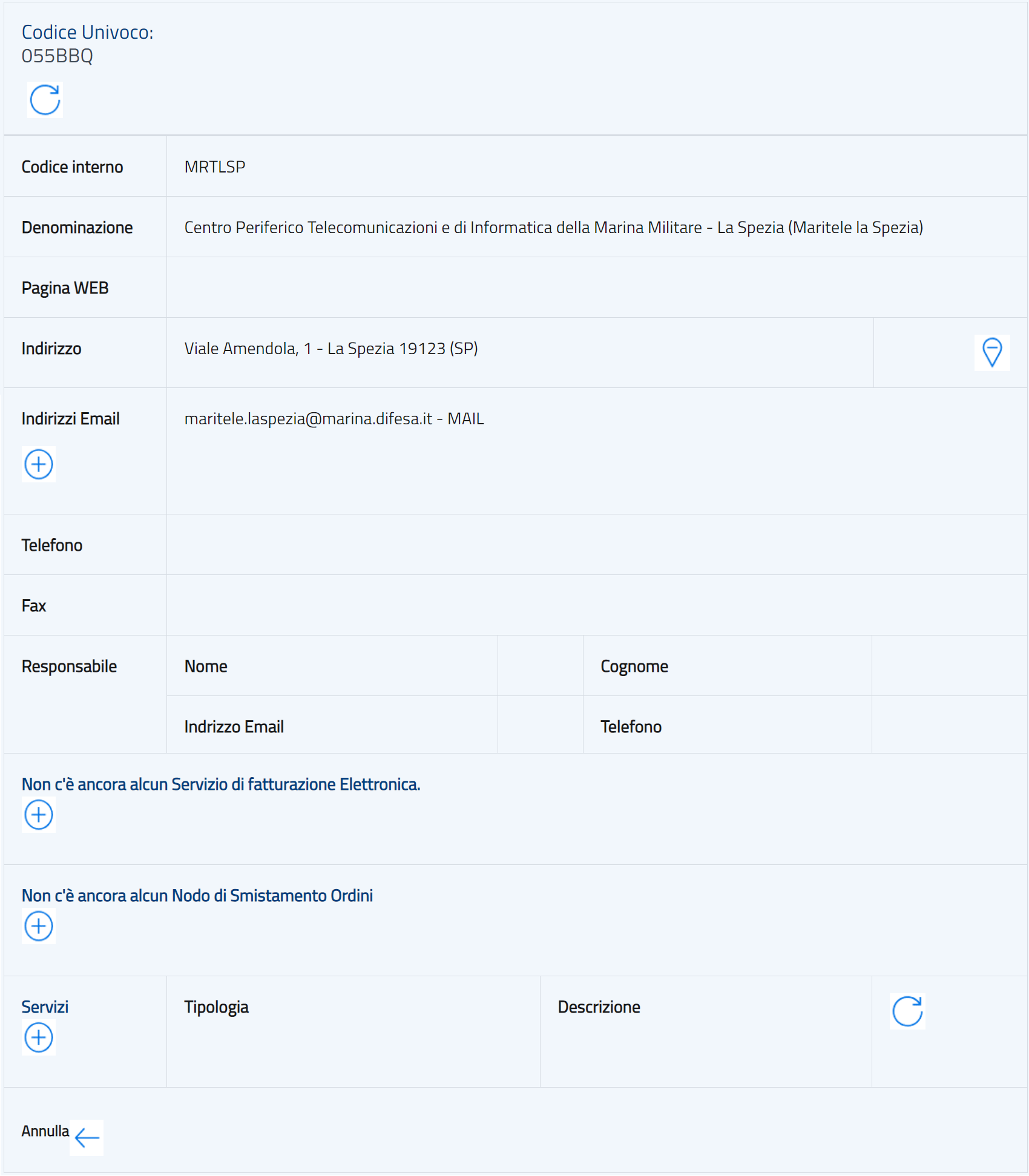
Figura 24 Scheda di dettaglio UO
Premi il tasto in corrispondenza del campo relativo ai servizi di fatturazione elettronica e inserisci i nuovi dati indicati nella schermata seguente.
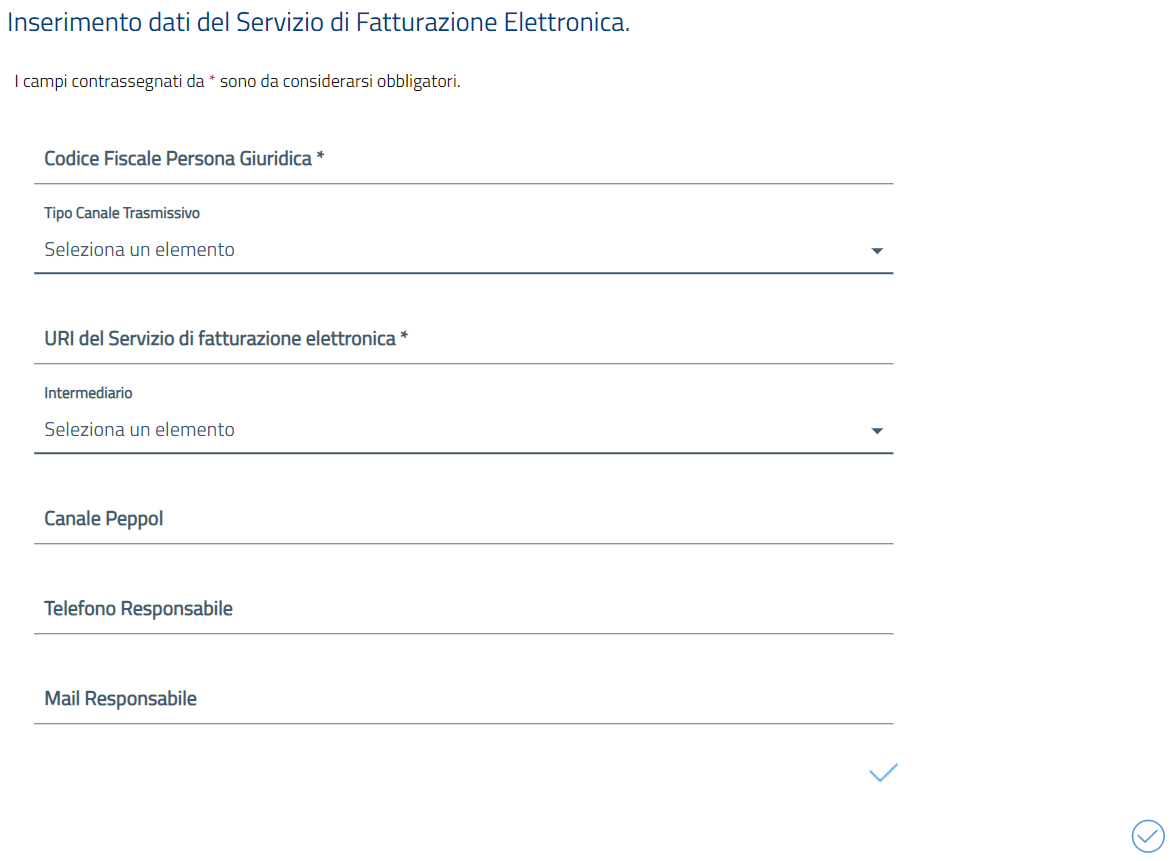
Figura 25 Dettaglio inserimento servizio di fatturazione elettronica
- Codice fiscale – dato obbligatorio
è il codice fiscale a cui si riferiscono le fatture che saranno trasmesse all’UO. Per le sole Stazioni Appaltanti relative a ditte individuali è possibile inserire un codice fiscale di persona fisica.
- Tipo canale trasmissivo – dato obbligatorio
può assumere solo i valori COOP, PEC, SFTP.
Il canale trasmissivo da inserire ti viene richiesto in base al Tipo che hai selezionato: se hai selezionato COOP o SFTP devi inserire la URI che hai accreditato nel Sistema Di Interscambio gestito dall’Agenzia delle Entrate tramite il portale FatturaPA, mentre se hai selezionato PEC dovrai inserire l’indirizzo di PEC. - Intermediario – dato obbligatorio
selezionando “Si” dichiari la presenza di un intermediario che gestisce la fatturazione elettronica per l’UO.
- Canale peppol – dato facoltativo
è il canale definito “Access Point Provider” come intermediario del canale alternativo di fatturazione elettronica che permette all’ente di ricevere le fatture dall’estero. Tale informazione è opzionale e viene resa disponibile nella maschera di gestione dei Servizi di fatturazione. Nel caso la UO con servizio SFE debba ricevere fatture dall’estero è necessario indicare il codice alfanumerico che identifica univocamente la risorsa per il binding del servizio di fatturazione elettronica.
- Telefono e email responsabile – dati facoltativi
Facendo clic sul simbolo il servizio di Fatturazione Elettronica verrà inserito e gli verrà automaticamente attribuita la data corrente come data di avvio servizio.
Figura 26 Scheda dettaglio UO - Servizio Fatturazione Elettronica attivo
Se una UO non ha più il servizio di fatturazione, per cancellarlo, fai clic su nella scheda di dettaglio UO, in corrispondenza del campo Servizio di Fatturazione Elettronica da cancellare. Per effettuare modifiche su un servizio di fatturazione esistente fai clic su sempre in corrispondenza del servizio di fatturazione da modificare.
3.3.3. Nodo Smistamento Ordini Nodo Smistamento Ordini 
Diamo uno sguardo più approfondito al Nodo smistamento ordini.
In Aggiornamento Dati > Unità Organizzative puoi consultare l’elenco delle Unità Organizzative, la presenza di un nodo di smistamento ordini è segnalata dal simbolo . Valorizzando i parametri di ricerca, puoi scegliere di visualizzare solo le UO che ne hanno uno.
È attivo un nuovo nodo di smistamento ordini all’interno di una UO?
Gli Enti abilitati all’inserimento di nodi di smistamento ordini (in base alla categoria con cui sono classificati in IPA) possono gestirlo direttamente nella sezione delle UO.
Aggiungerlo è semplice, vai nella pagina Aggiornamento Dati > Unità Organizzative e fai clic su .

Figura 27 Elenco UO
Ti si aprirà la scheda di dettaglio della UO.

Figura 28 Scheda di dettaglio UO
Premi il tasto in corrispondenza del campo relativo al nodo di smistamento ordini e inserisci i nuovi dati richiesti:
- Codice fiscale – dato obbligatorio
è il codice fiscale a cui si riferiscono gli ordini che saranno emessi dall’UO.
- Tipo canale trasmissivo – dato obbligatorio
può assumere solo i valori COOP, PEC, SFTP.
Il canale trasmissivo da inserire ti viene richiesto in base al Tipo che hai selezionato: se hai selezionato COOP o SFTP devi inserire la Uri che hai accreditato nel Sistema Di Interscambio gestito dall’Agenzia delle Entrate tramite il portale FatturaPA, mentre se hai selezionato PEC dovrai inserire l’indirizzo di PEC. - Intermediario – dato obbligatorio
selezionando “Si” dichiari la presenza di un intermediario che gestisce il nodo smistamento ordini per l’UO.
- Telefono e email responsabile – dati facoltativi
Facendo clic sul simbolo il nodo verrà inserito e gli verrà automaticamente attribuita la data corrente come data di avvio del nodo.

Figura 29 Scheda di dettaglio UO - Nodo smistamento ordini attivo
Se una UO non ha più il nodo smistamento ordini, per cancellarlo, fai clic su nella scheda di dettaglio UO,
in corrispondenza del campo Nodo Smistamento Ordini da cancellare. Per effettuare modifiche su un nodo esistente fai clic su sempre in corrispondenza
del nodo da modificare.
3.3.4. Servizi UO 
I Servizi associati alle singole Unità Organizzative sono quelli che ne definiscono le attività specifiche. Non sempre dal nome dell’UO è possibile dedurre di cosa si occupi, i servizi UO servono proprio a specificare le attività svolte da ciascuna Unità.
Per inserire nuovi servizi, vai nella pagina Aggiornamento Dati > Unità Organizzative. Dall’Elenco UO fai clic su in corrispondenza dell’UO di tuo interesse e ne visualizzerai la scheda di dettaglio.
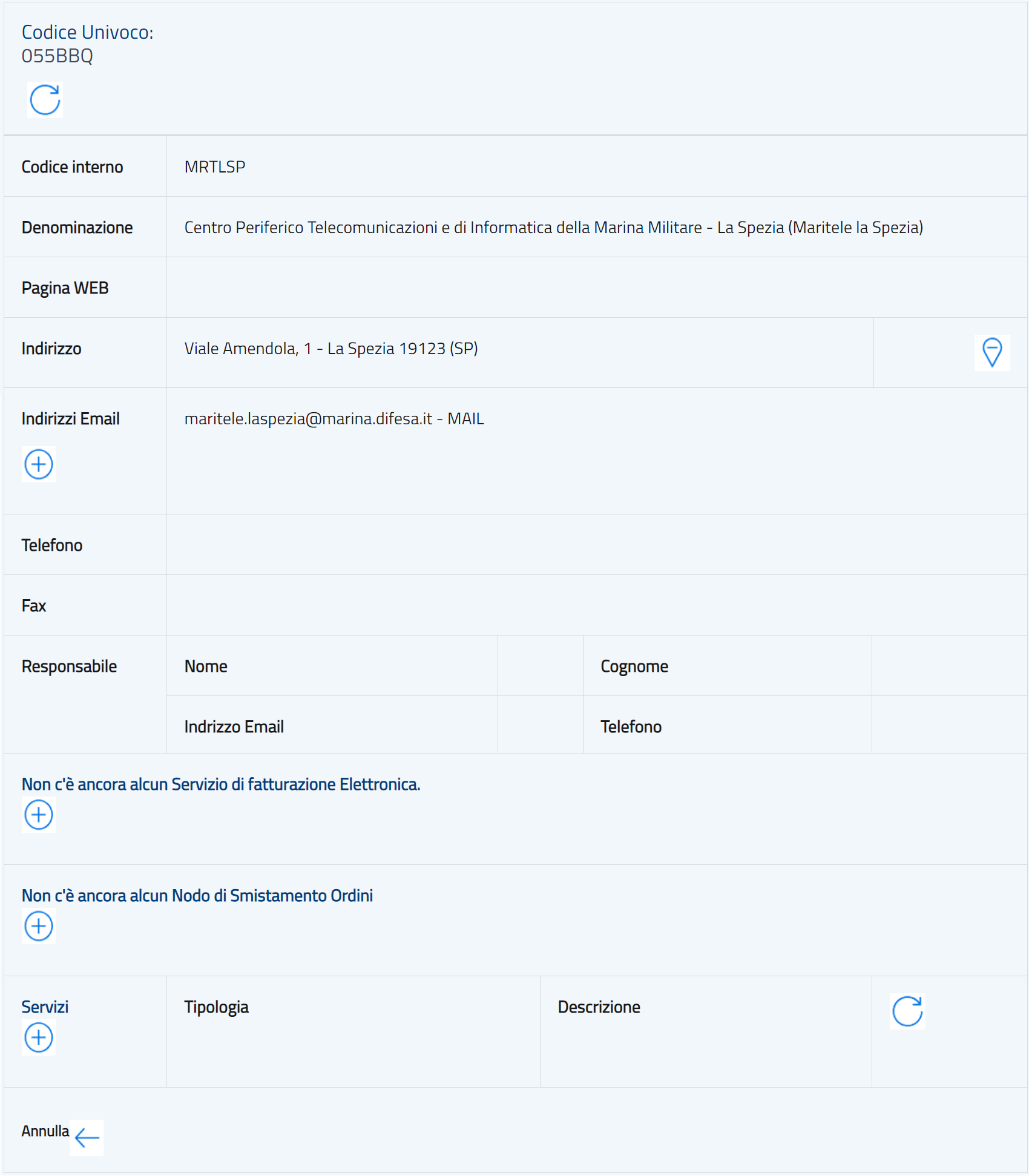
Figura 30 Scheda di dettaglio UO
Per inserire un nuovo servizio fai clic su nel campo relativo ai servizi e inserisci i dati richiesti:
- Tipologia
scegli tra le categorie classificate (es. Segreteria, Protocollo, URP…)
- Descrizione – dato obbligatorio
inserisci testo libero per precisare meglio i compiti svolti dalla UO.
In fase di consultazione la classificazione dei servizi degli uffici è molto utile perché consente di circoscrivere la ricerca di uno specifico servizio/ufficio.
Qualora una UO svolga un’attività che non rientra nelle categorie disponibili tra quelle classificate, puoi proporre l’inserimento di una nuova categoria facendo clic sul nella scheda di dettaglio UO, a destra del campo descrizione.

Figura 31 Scheda Dettaglio UO - Servizio UO attivo
Per cancellare un servizio clicca su , per aggiornare i dati clicca su in corrispondenza del servizio attivo e modifica i dati nella finestra che ti viene proposta.
Gli enti già presenti nell' IPA prima della migrazione al nuovo portale troveranno, all’interno del campo Servizi, tutti i servizi ufficio precedentemente inseriti, per i quali non era stato inserito un URI. Sarà necessario integrare le informazioni inserendo la corretta tipologia ad ogni servizio.
3.3.5. Associa UO 
Puoi rappresentare nell' IPA la struttura gerarchica delle UO dell’Ente creando collegamenti tra le stesse.
Figura 32 Esempio struttura gerarchica
Al vertice dell’organigramma c’è il vertice dell’Ente. Il primo livello è costituito dalle UO che riferiscono direttamente al vertice dell’Ente, invece le UO di secondo livello riferiscono alle UO di primo livello e così via.
Le UO di primo livello non sono associate ad alcuna UO. Il legame tra le varie UO è realizzato nell' IPA associando a ciascuna UO il codice univoco della UO di livello superiore a cui riferisce.
Alcune UO sono per definizione di primo livello e non possono esser associate ad altre UO:
- Ufficio Transizione al Digitale
- Ufficio Centrale di Fatturazione
Per rappresentare il tuo organigramma nell' IPA hai a disposizione la funzione di associazione tra UO.
Nell’elenco UO dell’Ente (Aggiornamento Dati > Unità Organizzativa) clicca su in corrispondenza della UO che vuoi rendere dipendente da un’altra UO.

Figura 33 UO da associare
Ti verrà presentata una lista delle UO attualmente non associate alla UO selezionata. Puoi cercare l’UO di tuo interesse utilizzando i filtri di ricerca e fare clic sulla freccia accanto alle intestazioni delle colonne per ordinare l’elenco alfabeticamente.

Figura 34 Elenco di UO non associate alla UO selezionata
Fai clic sul simbolo in corrispondenza della UO da cui dipende la UO che stai lavorando, per effettuare l’associazione tra le due. Ripeti l’operazione per tutte le UO che vuoi associare.
Quando hai terminato le associazioni, nell’Elenco UO comparirà un + nel campo Codice univoco, in corrispondenza della UO di primo livello che hai lavorato. Cliccandolo potrai visualizzare l’elenco delle UO dipendenti che hai associato. Per tornare alla precedente visualizzazione fai clic sul –.
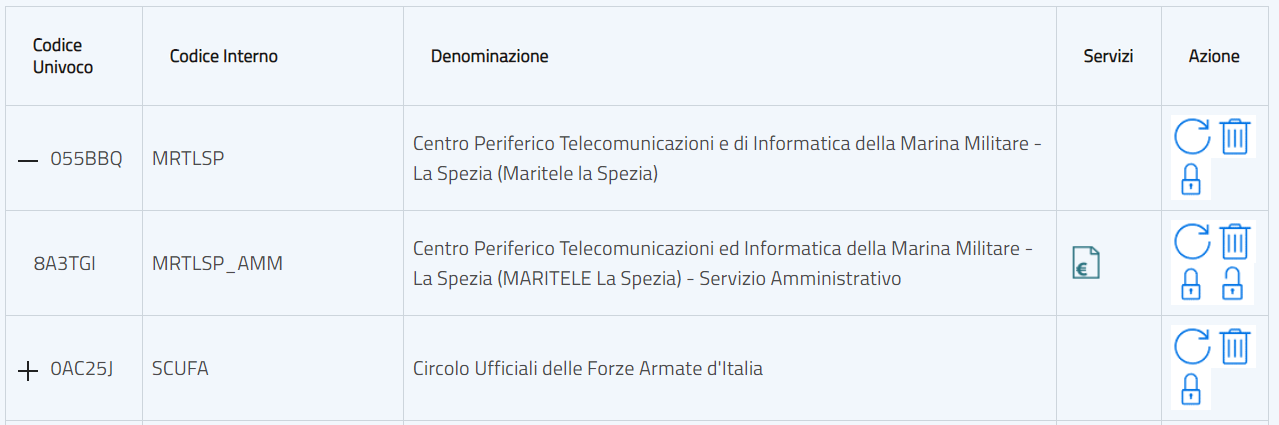
Figura 35 UO associate
Nota bene: se rendi una UO dipendente da un’altra, le eventuali UO che dipendono da questa la seguono nella nuova associazione.
Quando il tuo organigramma si modifica, oltre alla funzione sopra descritta hai a disposizione una funzione di eliminazione dell’associazione tra UO , particolarmente utile se vuoi far diventare una UO di primo livello.
Nell’elenco delle UO dell’Ente fai clic su e l’UO diventerà di primo livello.
Se la UO è dipendente da altra UO, selezionando quest’ultima e utilizzando la funzione di associazione potrai inserire la nuova dipendenza.
3.3.6. Inserisci nuova UO 
Per inserire una nuova UO da Aggiornamento Dati > Unità Organizzativa fai clic su Nuova Unità Organizzativa .
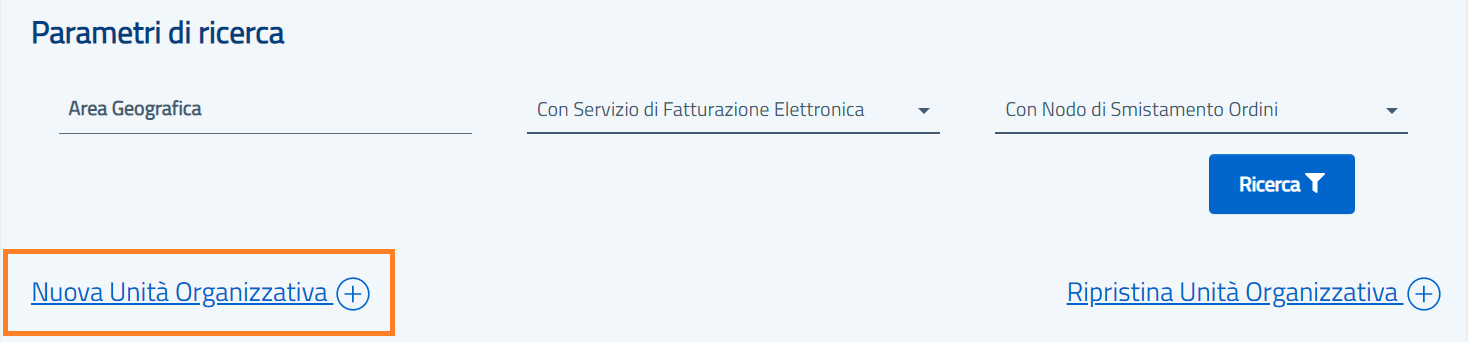
Figura 36 Nuova Unità Organizzativa
Si aprirà un form da compilare con tutti i dati della UO.
- Codice interno – dato obbligatorio
rappresenta la UO all’interno dell’Ente (può essere il codice attributo dal tuo sistema informativo)
- Denominazione UO – dato obbligatorio
rappresenta la denominazione della UO che sarà visibile dagli utenti. Fai attenzione a non replicare la stessa denominazione per il tuo Ente in altre UO per rendere più facile il loro riconoscimento da parte degli utenti
- Pagina web – dato facoltativo
Puoi indicare, se presente, il sito web relativo alla UO
- Telefono e FAX UO – dato facoltativo
i dati non sono obbligatori, ti suggeriamo di inserire un numero di telefono fisso o cellulare presidiato
- Dati del Responsabile – dato obbligatorio
nome e cognome sono obbligatori, mentre indirizzo email e numero di telefono no
- Indirizzo – dato obbligatorio
ti viene mostrato l’elenco degli indirizzi delle UO e delle AOO dell’Ente, filtrabile in base all’Area Geografica. Fai attenzione: nell’elenco sono compresi tutti gli indirizzi che nel tempo sono stati inseriti come sede dell’Ente, di UO e di AOO. Se trovi quello che vuoi inserire, devi solo selezionarlo, altrimenti inseriscilo facendo clic su Aggiungi un nuovo indirizzo
- Elenco Email – minimo uno massimo tre
Puoi inserire nuovi indirizzi, verificandone la correttezza con il simbolo
.
Nota bene:
- la UO viene inserita al primo livello dell’organigramma, quindi se è una UO dipendente da altra UO dovrai procedere all’associazione facendo clic su
 . Sarà visualizzata la lista delle UO del tuo Ente tra cui potrai selezionare quella da cui dipende la UO che stai inserendo
 - se il tuo Ente appartiene ad una categoria che ha l’obbligo di inserire nell' IPA i propri domicili digitali ricordati di associare la UO all’AOO di appartenenza facendo clic su
 . Sarà visualizzata la lista delle AOO del tuo Ente tra cui potrai selezionare quella a cui appartiene la UO che stai inserendo
Se la UO ha dei Servizi li puoi inserire, sempre in questa pagina, inserendo Tipologia e Descrizione del servizio.
Facendo clic su salva ed esci la UO comparirà nell’elenco UO. Il codice univoco è associato automaticamente.
Se la UO ha il servizio di fatturazione elettronica e/o il nodo smistamento ordini, li puoi inserire utilizzando le funzioni descritte rispettivamente nei paragrafi Servizio Fatturazione Elettronica e Nodo Smistamento Ordini.
3.3.7. Inserisci nuovo UTD 
Per inserire un nuovo Ufficio per la Transizione al Digitale da Aggiornamento Dati > Unità Organizzativa fai clic su Nuovo UTD .
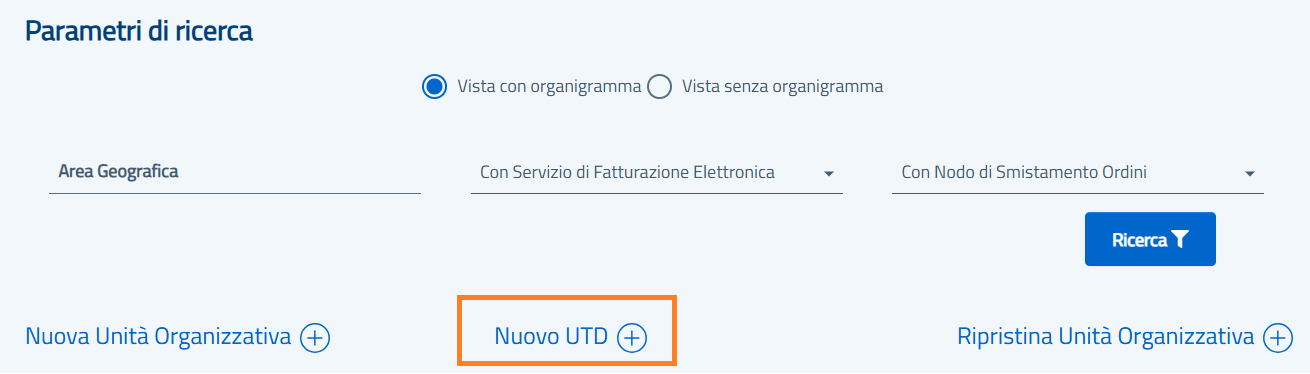
Figura 36a Nuovo UTD
Si aprirà un form da compilare con tutti i dati dall'Ufficio per la Transizione al Digitale.
- Codice interno – dato non modificabile
per l'UTD il codice interno è sempre Ufficio_Transizione_Digitale
- Denominazione – dato non modificabile
per l'UTD il codice interno è sempre Ufficio per la transizione al Digitale
- Pagina web – dato facoltativo
Puoi indicare, se presente, il sito web relativo all'UTD
- Telefono e FAX UTD – dato facoltativo
i dati non sono obbligatori, ti suggeriamo di inserire un numero di telefono fisso o cellulare presidiato
- Dati del Responsabile – dato obbligatorio
nome e cognome sono obbligatori, mentre indirizzo email e numero di telefono no
- Indirizzo – dato obbligatorio
ti viene mostrato l’elenco degli indirizzi delle UO e delle AOO dell’Ente, filtrabile in base all’Area Geografica. Fai attenzione: nell’elenco sono compresi tutti gli indirizzi che nel tempo sono stati inseriti come sede dell’Ente, di UO e di AOO. Se trovi quello che vuoi inserire, devi solo selezionarlo, altrimenti inseriscilo facendo clic su Aggiungi un nuovo indirizzo
- Elenco Email – minimo uno massimo tre
Puoi inserire nuovi indirizzi, verificandone la correttezza con il simbolo
.
Nota bene:
- se il tuo Ente appartiene ad una categoria che ha l’obbligo di inserire nell' IPA i propri domicili digitali ricordati di associare la UO all’AOO di appartenenza facendo clic su . Sarà visualizzata la lista delle AOO del tuo Ente tra cui potrai selezionare quella a cui appartiene la UO che stai inserendo
Se la UO ha dei Servizi li puoi inserire, sempre in questa pagina, inserendo Tipologia e Descrizione del servizio.
Facendo clic su salva ed esci la UO comparirà nell’elenco UO. Il codice univoco è associato automaticamente.
Se la UO ha il servizio di fatturazione elettronica e/o il nodo smistamento ordini, li puoi inserire utilizzando le funzioni descritte rispettivamente nei paragrafi Servizio Fatturazione Elettronica e Nodo Smistamento Ordini.
3.3.8. Cancella UO 
Se nel tuo Ente una UO non esiste più la puoi eliminare dall’elenco in Aggiornamento Dati > Unità Organizzativa, facendo clic sul in corrispondenza dell’Unità Organizzativa da cancellare.
Nota bene:
- non puoi cancellare una UO del tuo Ente se è l’unica ad aver associato un servizio di fatturazione. Devi prima inserire il servizio di fatturazione in un’altra UO
- non puoi cancellare una UO che ha associati dei figli. Per farlo devi prima disassociare i figli facendo clic su ed eventualmente associarli ai nuovi uffici padre
- non puoi cancellare l’UO del Responsabile alla Transizione al Digitale se questa appartiene ad una categoria con obbligo di UTD; puoi invece eliminarla se l'UTD è facoltativo
3.3.9. Ripristina UO cancellata 
Hai cancellato per sbaglio una UO o è stata riattivata una UO nel tuo Ente?
Puoi ripristinarla con la funzione Ripristina Unità Organizzativa (da Aggiornamento Dati > Unità organizzativa).
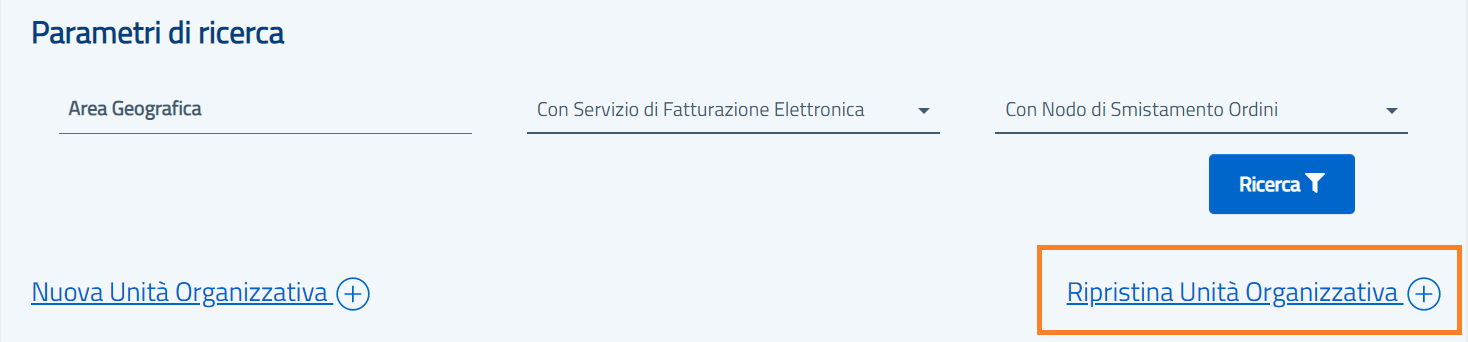
Figura 37 Ripristina UO
Ti verrà richiesto il codice univoco della UO da ripristinare. Una volta inserito il codice, seleziona Ripristina. Se era presente nella banca dati di IPA, l’UO sarà nuovamente attiva e potrai modificarne i relativi dati con le funzioni precedentemente descritte.
Nota bene: la UO sarà ripristinata senza dipendenze da altre UO e senza associazione con la AOO
3.4. Conferma Verifica Dati 
Perché l’Indice dei Domicili Digitali sia utile e la sua consultazione efficace è necessario che i dati siano costantemente aggiornati.
Ogni Referente deve assicurarsi che i dati del proprio Ente siano aggiornati e almeno una volta ogni 6 mesi deve confermare la validità dei dati presenti (anche in assenza di modifiche). In questo modo, chi cercherà informazioni del tuo Ente sul portale IPA troverà dati sempre aggiornati.
Per farlo basta aprire la sezione Conferma Verifica Dati e fare clic su Aggiorna dati.
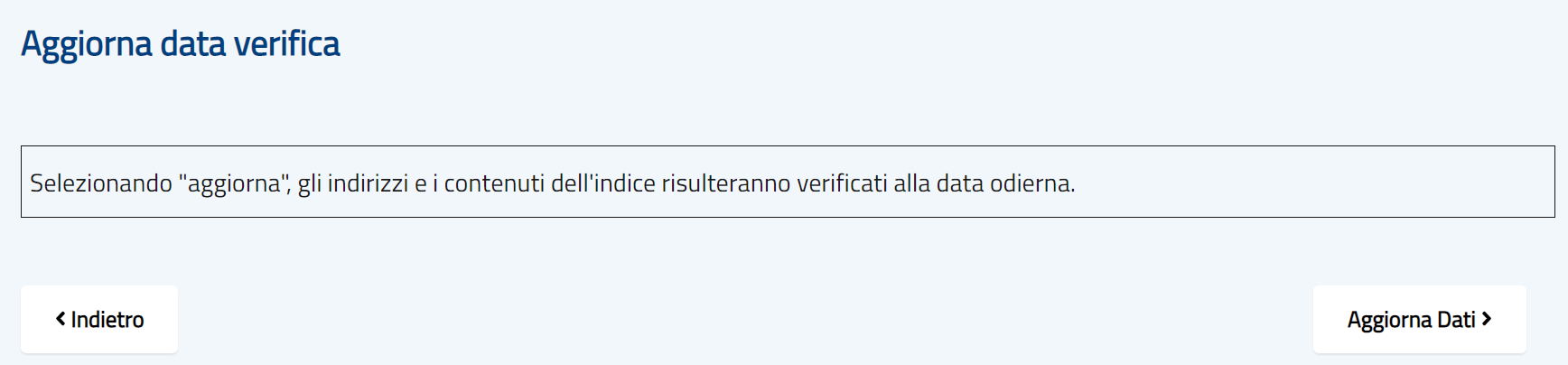
Figura 38 Aggiorna data verifica
In consultazione i dati del tuo Ente risulteranno aggiornati alla data corrente.
In questo modo, inoltre, confermi la coerenza dei dati presenti nell' IPA con la realtà dell’Ente, come previsto dal comma 3 Art.6 ter del C.A.D.
3.5. Elaborazione Massiva 
Hai una gran quantità di dati da modificare e non hai tempo di applicare una modifica per volta? La funzione Elaborazione Massiva consente di aggiornare i dati di dettaglio dell’Ente (AOO, UO, SFE e NSO) mediante l’importazione di dati in formato digitale.
Il file deve avere caratteristiche specifiche. Per garantire la struttura corretta puoi realizzare il file a partire dai dati attualmente in uso, rispettando il formato del file ottenuto tramite apposita funzione di download.
Al termine dell’aggiornamento viene presentato l’esito delle elaborazioni effettuate.
Per ulteriori dettagli utilizza lo specifico manuale.
4. Gestione referenti 
La sezione Gestione Referenti dell’Area Riservata IPA consente di visualizzare e modificare i dati di contatto, nominare, sostituire o cancellare uno o più referenti.
4.1. Dati di contatto 
Per visualizzare o modificare i tuoi dati, nella sezione Gestione referenti del menu principale, clicca su Dati di contatto e si aprirà la relativa scheda.
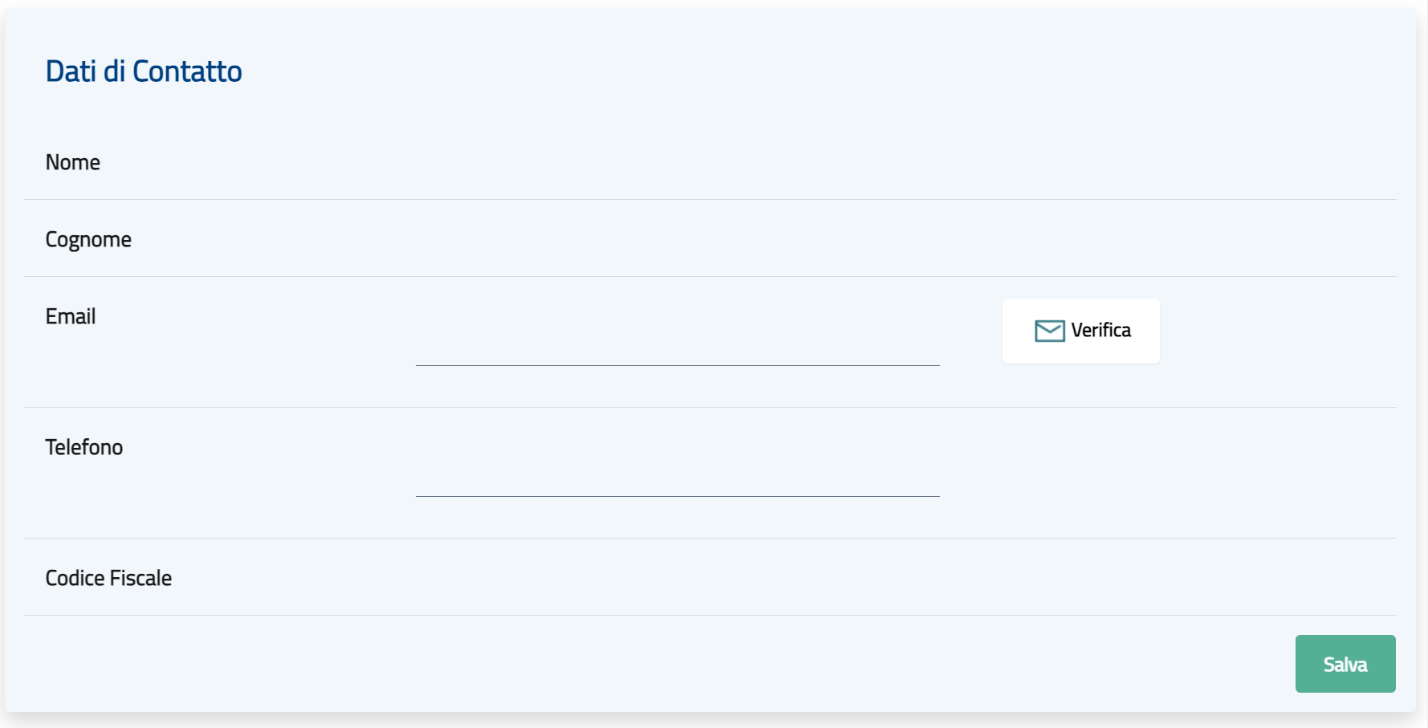
Figura 39 Dati di contatto del referente
Ricorda:
- nome, cognome e codice fiscale non sono modificabili
- l’email può essere una casella PEC o un indirizzo email ordinario e deve essere verificata cliccando sull’apposito tasto “verifica”
- il numero di telefono può essere un fisso o un cellulare
Terminate le operazioni di modifica clicca su Salva, per salvare le informazioni modificate.
4.2. Modifica referenti 
I referenti di un’amministrazione possono sostituire o revocare altri referenti che appartengono alla stessa amministrazione dalla sezione Gestione referenti del menu principale, cliccando su Modifica referenti.
Da qui puoi visualizzare l’elenco dei referenti dell’Ente ed effettuare sostituzioni o cancellazioni, come vedremo nei paragrafi successivi.
Se visualizzi il simbolo accanto ad un nominativo, significa che lo stesso ha dei dati rilevati in violazione dal Sistema IPA.
Ricorda: ogni Ente può avere al massimo quattro referenti.
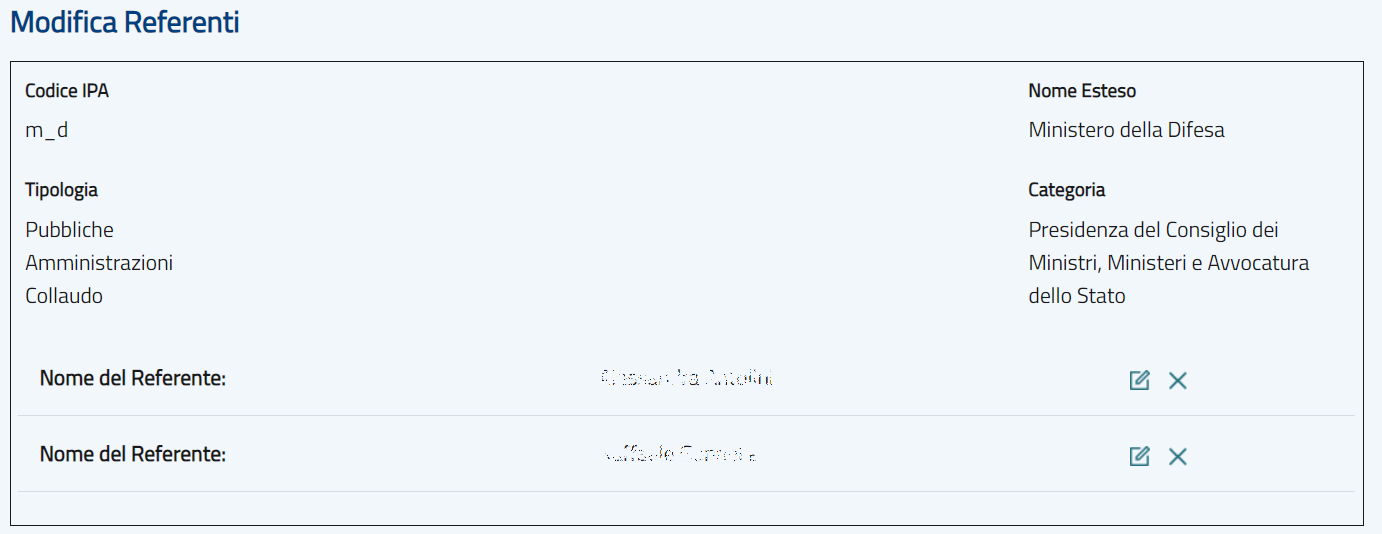
Figura 40 Modifica referenti
4.2.1. Sostituisci un referente 
Come referente di un’amministrazione registrato nell' IPA puoi sostituire un referente appartenente alla
tua stessa amministrazione facendo clic sul simbolo  . Si aprirà una pagina in cui inserire i dati del nuovo referente.
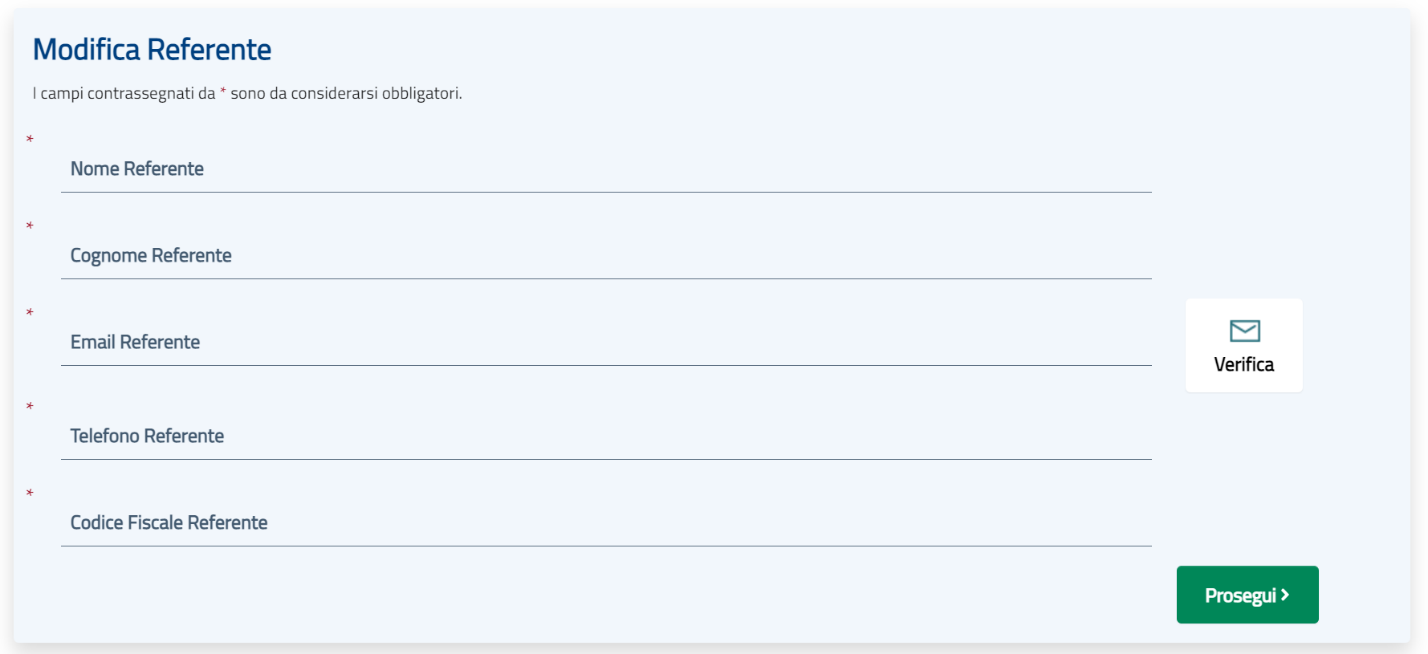
Figura 41 Sostituzione referente
Nella pagina Modifica Referente devi inserire tutti i seguenti dati:
- nome e cognome senza titoli quali Dott., Ing., Presidente ecc.
- email, che sia una casella PEC o un normale indirizzo verificati tramite apposito pulsante
- numero di telefono del nuovo referente (può essere un fisso o cellulare)
- codice fiscale
A questo punto fai clic su Prosegui per avviare il processo di sostituzione.
Il nuovo referente riceverà un’email all’indirizzo precedentemente inserito, con allegato un modulo riepilogativo in formato pdf. Questo dovrà esser firmato digitalmente ed inviato entro 30 giorni da una casella PEC all’indirizzo ipa@pec-ic.agid.gov.it oppure, in assenza di firma digitale, inviato dal sistema di protocollo dell’Ente. In entrambi i casi l’oggetto della mail deve essere la dicitura “Sostituzione referente:” seguito dall’identificativo della richiesta, riportato in alto a destra nel documento allegato.
Scaduto il termine la richiesta formulata si considera decaduta.
4.2.2. Cancella un referente 
Come referente di un’amministrazione registrata nell' IPA puoi cancellare un referente facendo clic sul simbolo X in corrispondenza del referente da cancellare. Un avviso ti chiederà conferma, quindi fai clic SI per confermare l’eliminazione oppure NO per annullare.
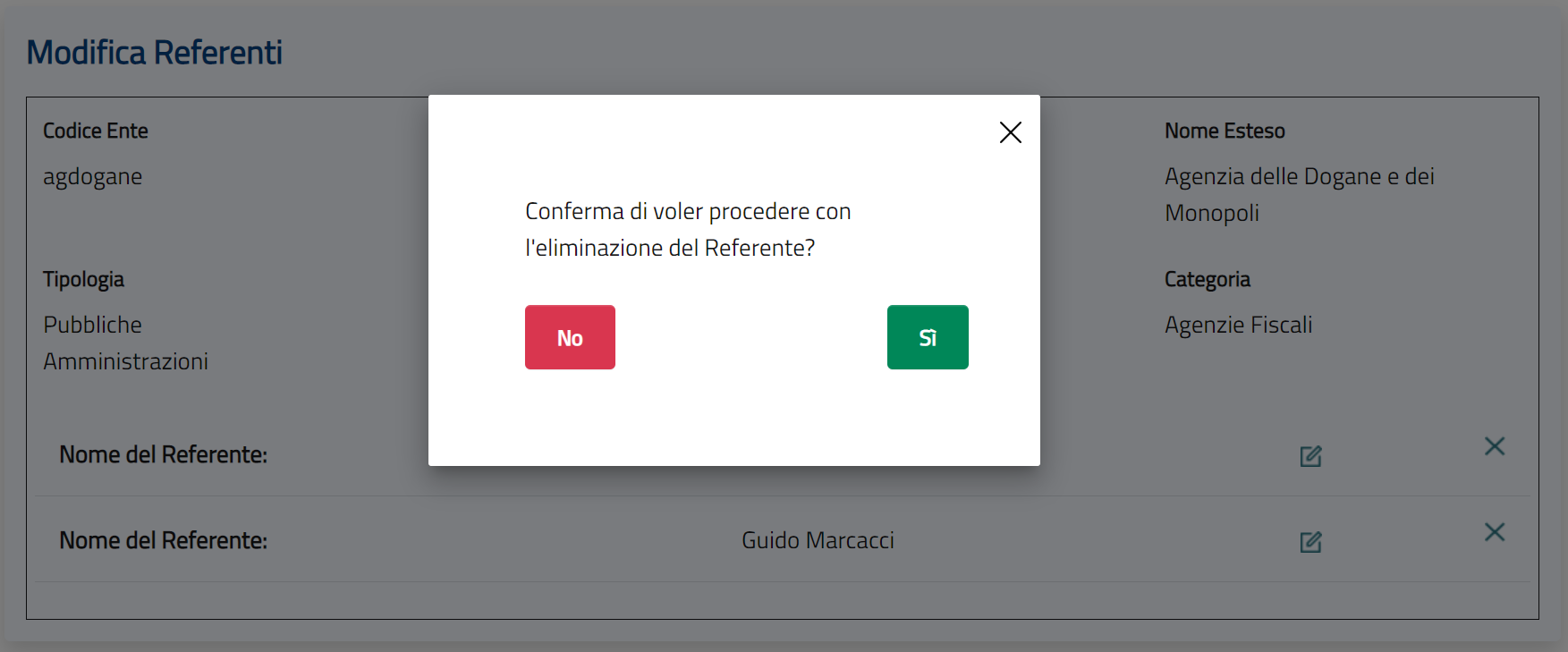
Figura 42 Cancella referente
Alla Conferma verrà creato il modulo di richiesta cancellazione referente ed inviato un avviso a tutti i referenti attivi per lo stesso Ente con allegato un modulo riepilogativo in formato pdf. Questo dovrà esser firmato digitalmente ed inviato entro 30 giorni da una casella PEC all’indirizzo ipa@pec-ic.agid.gov.it oppure, in assenza di firma digitale, inviato da un domicilio digitale dell’Ente. In entrambi i casi l’oggetto della mail deve contenere la dicitura “Cancellazione referente:” seguito dall’identificativo della richiesta, riportato in alto a destra nel documento allegato.
Scaduto il termine la richiesta formulata si considera decaduta.
4.3. Nomina Referente 
Per inserire un nuovo Referente nel portale IPA vai nella sezione Gestione Referenti del menu principale e fai clic su Nomina Referenti.
Ricorda: per ogni Ente è previsto un numero massimo di 4 referenti.
Dalla pagina informativa a cui si accede è possibile fare clic su Avvia la procedura e compilare i campi obbligatori del modulo Nuovo Referente:
- nome e cognome senza titoli (quali Dott., Ing., Presidente ecc.)
- codice fiscale
- email da verificare facendo clic sull’apposito pulsante
- numero di telefono del nuovo referente (può essere un fisso o cellulare)
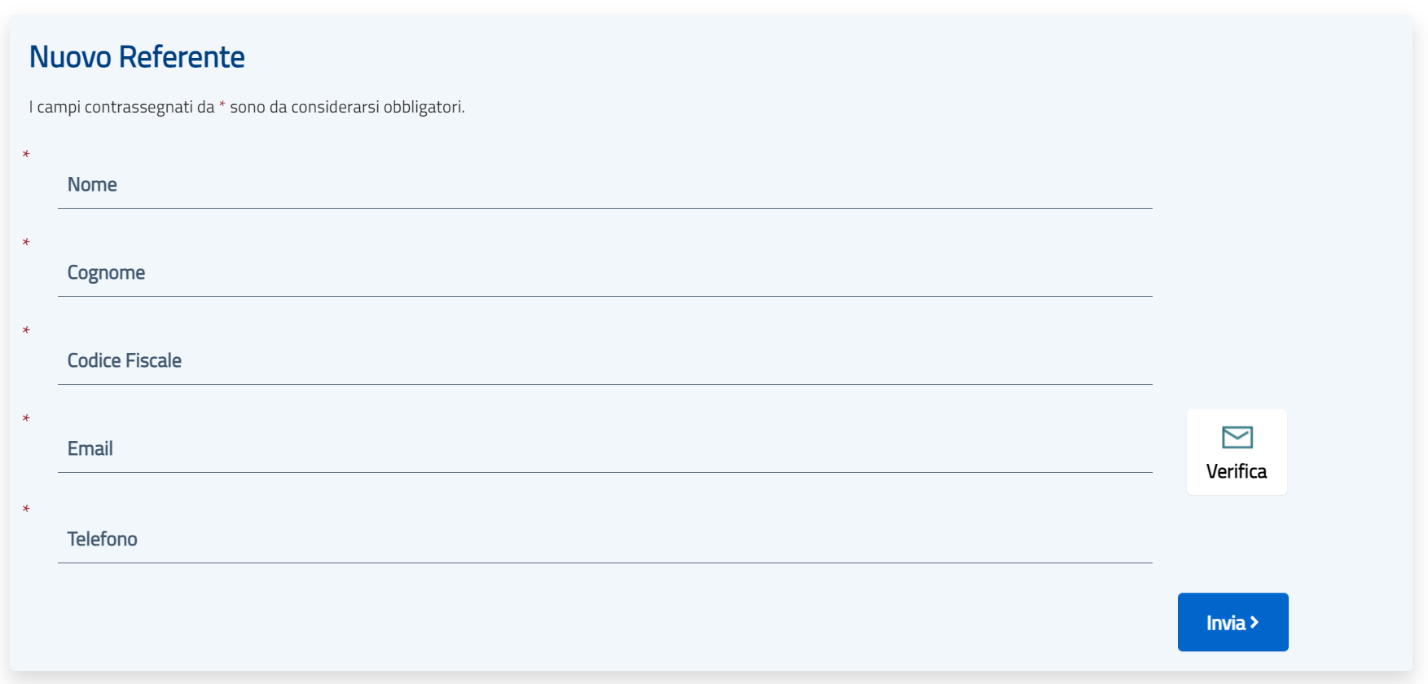
Figura 43 Nuovo referente
Facendo clic su Invia, il nuovo Referente riceverà una email con il modulo di richiesta. Questo deve essere firmato digitalmente ed inviato entro 30 giorni da una casella PEC all’indirizzo ipa@pec-ic.agid.gov.it oppure, in assenza di firma digitale, da un domicilio digita dell’Ente. In entrambi i casi l’oggetto della mail deve contenere la dicitura “Inserimento nuovo referente:” seguito dall’identificativo della richiesta, riportato in alto a destra nel documento allegato.
Scaduto il termine la richiesta formulata si considera decaduta.
4.4. Gestione Delegati 
I Delegati sono utenti abilitati direttamente dai referenti, sotto la loro responsabilità, con funzioni limitate.
Puoi nominare o modificare i tuoi delegati dalla sezione Gestione Referenti > Gestione Delegati.
I delegati possono aggiornare i dati dell’Ente su IPA con alcune limitazioni che tu dovrai stabilire. Ad esempio potrebbero essere autorizzati a modificare esclusivamente i dati delle AOO e delle UO di una Regione.
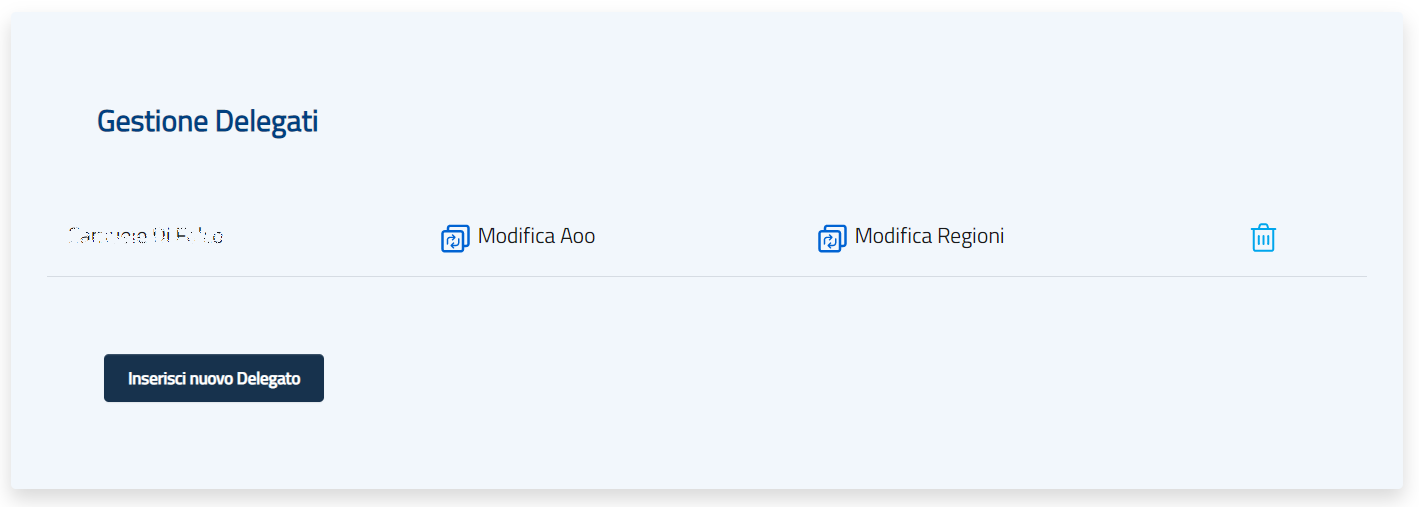
Figura 44 Gestione Delegati
Nota bene: è possibile inserire fino ad un massimo di 4 delegati. La gestione dei delegati è opportuna solo per gli enti con organizzazioni complesse quali ministeri, regioni, città metropolitane ecc.
Nella pagina Gestione Delegati puoi visualizzare l’elenco dei delegati attivi (se presenti), e tutti i collegamenti utili per gestirne la creazione, le abilitazioni e la cancellazione.
Come crei un Delegato.
Dall’elenco dei Delegati, nella pagina Gestione Delegati, ti basterà fare clic su Inserisci nuovo Delegato e compilare i campi obbligatori (contrassegnati da *).
Dopo aver inserito i dati del Nuovo Delegato, fai clic su Salva.
Il nuovo Delegato riceverà una email con la richiesta di aggiornare il proprio account e il link per procedere all’aggiornamento.
Il link apre una pagina IPA dalla quale (facendo clic su “Clicca qui per continuare”) il Delegato può avviare il processo di Aggiornamento Password.
Una volta scelta e confermata la nuova password è necessario fare clic su invia. Al primo accesso all’Area Riservata con Codice Fiscale e nuova password, il Delegato dovrà accettare la lettera di Assunzione di Responsabilità. A questo punto potrà iniziare la navigazione.
Come modifichi le abilitazioni di un delegato.
Dall’elenco dei Delegati, nella pagina Gestione delegati, basta fare clic sul simbolo  per modificare le tipologie di informazioni che può aggiornare.
Terminate le modifiche, fai clic su Salva.
Come cancelli un delegato.
Dall’elenco dei Delegati, nella pagina Gestione delegati, basta fare clic sul simbolo .
Un avviso ti chiederà conferma, quindi fai clic su Cancella Delegato per confermare l’eliminazione oppure X per annullare.
5. Reportistica 
Dal menu principale della home page è possibile accedere alla sezione Reportistica. Qui sono riportate tutte le modifiche apportate nel tempo ai dati dell’Ente.
5.1. Dati Ente 
Dalla sezione Reportistica del menu principale, facendo clic su Dati ente puoi scaricare report in formato pdf o xls con i dati del tuo Ente, attualmente presenti nella banca dati.
5.2. Storia Delle Modifiche 
Per conoscere le modifiche che nel corso del tempo sono state apportate ai dati dell’Ente, accedi alla sezione Reportistica del menu principale, fai clic su Storia delle modifiche e seleziona il periodo di interesse. Questa funzione consente di produrre un report in formato pdf.
Le modifiche possono esser state realizzate da funzioni di Sistema, dal Gestore IPA (a fronte di richieste del referente) o dai referenti dell’Ente. In quest’ultimo caso viene memorizzato il nome del referente che ha effettuato l’operazione.
6. Cassetto dell'Ente 
Dal menu principale della home page è possibile accedere alla sezione Cassetto dell'Ente. Da qui puoi effettuare richieste di modifica e monitorare lo stato delle richieste già inviate.
6.1. Richiesta Modifiche 
Dalla sezione Cassetto dell’Ente del menu principale è possibile accedere a Richiesta Modifiche. Questa funzione consente al referente di contattare il Gestore IPA scegliendo tra le richieste elencate nel menu a tendina.
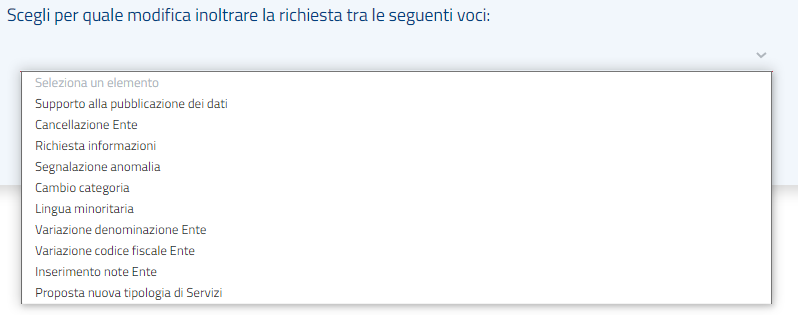
Figura 45 Richiesta Modifiche
Una volta selezionato il titolo della richiesta da inoltrare al Gestore IPA, si aprirà una pagina in cui inserire il testo della richiesta e, nei casi in cui ciò è previsto, allegare un file facendo clic su Carica.
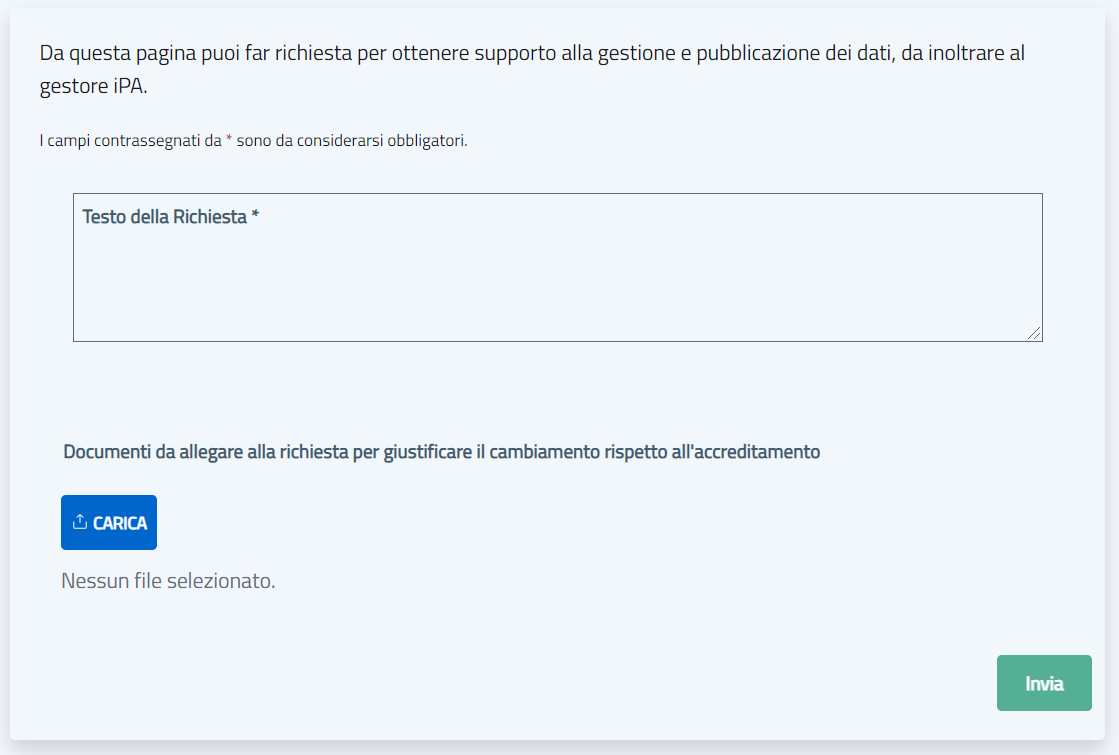
Figura 46 Testo Richiesta e allegati
Facendo clic su Invia viene generata una mail indirizzata al Gestore IPA che prende in carico la richiesta. Una copia viene indirizzata anche al referente come prova di avvenuta presa in carico.
Per seguire l’iter della richiesta fai clic su Contatti Cassetto dell’Ente > Fascicolo Ente..
6.2. Fascicolo ente 
Per non disperdere informazioni preziose e migliorare la gestione delle comunicazioni con IPA è nato il Fascicolo: un modo per raccogliere tutte le richieste e la documentazione relativa ad un Ente in un unico spazio digitale.
Dalla sezione Cassetto dell’Ente del menu principale è possibile fare clic su Fascicolo Ente.
Questa funzione consente al referente di verificare l’iter delle richieste inviate al Gestore IPA. Per ogni richiesta inoltrata, il sistema genera un sottofascicolo consultabile.
È possibile ricercare il sottofascicolo relativo alla richiesta di interesse inserendo il codice IPA, la data di creazione del fascicolo, la tipologia o lo stato (Nuovo, Lavorabile, Chiuso). Dopo aver avviato la ricerca otterrai l’elenco delle richieste trovate.
Tutti gli scambi di informazioni e documenti tra Enti e Gestore IPA sono registrate in appositi sottofascicoli.
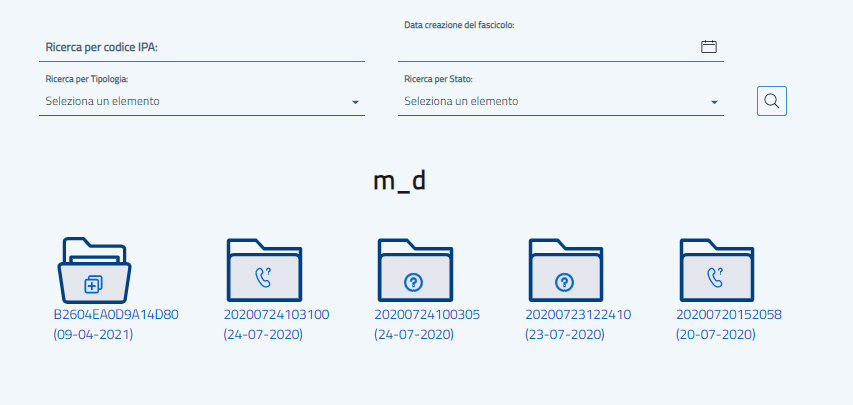
Figura 47 Richieste nel Fascicolo Ente
Ogni tipologia di sottofascicolo è caratterizzata visivamente da una specifica icona:

Richiesta Accreditamento

Supporto pubblicazione dati

Cancellazione Ente

Richiesta informazioni

Segnalazione anomalia

Cambio tipologia categoria

Lingua minoritaria

Variazione denominazione

Creazione referente

Sostituzione referente

Cancellazione referente

Chiamata al numero verde

Richiesta Agid

Inserimento note

Nuova tipologia servizi

Registro SICA

Cancellazione UCF

Documento informatico

Variazione Codice Fiscale
Comunicazione telefonica all'ente
Facendo clic sul singolo sottofascicolo puoi consultare i dati di dettaglio relativi agli scambi tra Ente e IPA e verificare lo stato di avanzamento della richiesta.

Figura 48 Dettaglio Comunicazioni tra Ente e IPA
I simboli indicano che per la tua richiesta è disponibile la documentazione relativa a:
- invio

- ricevuta di accettazione

- ricevuta di consegna

- EML del messaggio
Facendo clic su una delle comunicazioni si aprirà la scheda di dettaglio completa di: mittente, destinatario, oggetto della richiesta, corpo del testo, data di invio, data accettazione e data consegna. Potrai anche scaricare la documentazione collegata alla richiesta in formato pdf.
Le risposte alle tue richieste sono PEC che il Gestore IPA ti invia alla casella da cui proveniva la richiesta. Il contenuto della PEC è presente nel relativo fascicolo.
Nell’elenco troverai anche il fascicolo relativo all’accreditamento del tuo Ente.
6.3. Messaggi 
Dalla sezione Cassetto dell’Ente del menu principale è possibile fare clic su Messaggi.
Questa funzione permette di visualizzare tutti i messaggi destinati a te: puoi leggere i messaggi e cliccare su Presa Visione per confermare di averli visti. Anche dopo aver effettuato la presa visione, puoi continuare a visualizzare i messaggi selezionando il filtro di ricerca “Attivi: No”. Puoi ricercare i messaggi anche in base alla data creazione del messaggio e alla tipologia.
In particolare le tipologie sono:
- News: significa che puoi trovare una nuova notizia nella sezione dedicata. Clicca sulla descrizione e verrai reindirizzato alla news corrispondente
- Messaggio elettronico: è la notifica che ti è stata inviata un’email contenente una comunicazione importante. La stessa è riportata all’interno del fascicolo: clicca sulla descrizione e verrai reindirizzato all’interno del fascicolo corrispondente
- Qualità del dato: il messaggio evidenzia l’individuazione di violazioni rilevate dal Sistema IPA che esegue, ogni giorno,
verifiche che individuano le nuove violazioni e le loro sistemazioni. È presente un servizio di verifica della qualità dei dati
inseriti dai referenti degli Enti ed esposti pubblicamente dall'IPA; i criteri adottati hanno l'obiettivo, non esaustivo,
di fornire la maggiore affidabilità e coerenza possibile dei dati pubblicati, anche nel tempo. Nella navigazione in Area Riservata,
sei informato della presenza di violazioni e sei guidato alla loro individuazione ed alla indicazione delle operazioni necessarie
alla loro sistemazione. Il simbolo aiuta nella navigazione per circoscrivere ed individuare le violazioni da sanare.
Testi in rosso ed aiuti contenenti maggiori informazioni sono presenti ad evidenziare quali dati aggiornare.
7. Stampa il manuale 
Se preferisci consultare il manuale in formato pdf o cartaceo puoi farlo utilizzando le funzioni di stampa del browser. Basta accedere alle impostazioni, indicate dal simbolo con i tre puntini nei principali browser, e selezionare “Stampa”.
8. Note sul copyright 
Il presente documento ed i suoi contenuti sono di proprietà della AgID e sono protetti dalle norme sul diritto d’autore e dalle altre norme applicabili. Il presente documento ed i suoi contenuti sono messi a disposizione sulla base dei termini della licenza d’uso disponibile nella sezione “note legali” dell’area pubblica del portale IPA.
9. Note sul trattamento dei dati personali 
Le modalità di trattamento dei dati personali
- inseriti all'interno dell'IPA
- relativi agli utenti che consultano il presente sito web
sono riportate nella sezione “privacy policy” dell’area pubblica del portale IPA.