

Guida Elaborazione Massiva

1. Elaborazione Massiva
All’interno dell’Area Riservata è disponibile la funzione di elaborazione massiva.
Dal menu principale basta fare clic su Aggiornamento Dati > Elaborazione Massiva.
L’elaborazione massiva ti consente di effettuare più operazioni sulle AOO e sulle UO di un Ente, utilizzando dei file opportunamente strutturati che saranno elaborati automaticamente dal sistema.
Nota Bene: l’operazione può essere effettuata solo dai referenti, non dai delegati.
Il processo prevede le seguenti azioni:
- Utilizza la funzione di Download (illustrata nel relativo paragrafo) per scaricare dal sistema un file contenente i dati relativi alle AOO e/o alle UO del tuo Ente da lavorare.
I dati contenuti nel file corrispondono a quelli disponibili nell’Area Riservata - Modifica il contenuto del file, secondo le indicazioni del paragrafo Modifiche offline, utilizzando specifici editor[1] o sviluppando apposite applicazioni per inserire i dati da cancellare, modificare o inserire
- Utilizza la funzione di Upload (illustrata nel relativo paragrafo) per caricare sul sistema il file contenente i dati relativi alle AOO e/o alle UO che intendi aggiornare, predisposti nel precedente passaggio
- Il sistema elaborerà automaticamente tutti i file che tu o uno degli altri referenti avete caricato sul sistema, rispettando la sequenza cronologica con cui sono state effettuate le singole operazioni di upload
- Al termine dell’elaborazione di ciascun file il sistema ti invierà una email alla casella di posta che hai indicato come tuo recapito in IPA contenente l’esito dell’elaborazione
[1] Per effettuare le modifiche ai file Json sono disponibili diversi editor gratuiti online, https://codebeautify.org/jsonviewer ad esempio: (incollare il Json nello spazio dedicato e premere “treeviewer”) o https://jsoneditoronline.org (incollare il Json nello spazio dedicato e premere “tree”)
Per utilizzare correttamente la funzionalità tieni presente le seguenti avvertenze:
- Le funzioni di aggiornamento on line a tua disposizione non sono inibite, è quindi possibile modificare i dati dell’ Ente tra il momento in cui hai scaricato il file con la funzione di download e il momento in cui sarà elaborato il file che hai caricato con la funzione di upload.
- Per evitare il sovrapporsi di aggiornamenti è quindi opportuno che i referenti si coordino tra di loro e che siano limitati il più possibile gli eventuali aggiornamenti on line durante il processo di elaborazione massiva sopra descritto.
- Nel caso sia presente un’attività di Elaborazione massiva in attesa di esecuzione, nella home page di ogni referente sarà visibile questo messaggio:
È presente un'attività di Elaborazione massiva dati Ente, in attesa di esecuzione, su richiesta del referente xxxxxx - Nel caso sia stata effettuata un’attività di Elaborazione massiva, nella home page di ogni referente sarà visibile per 7 giorni questo messaggio:
In data dd-mm-yyyy è stata effettuata un'attività di Elaborazione massiva dati Ente su richiesta del referente xxxxxx - Al fine di limitare la possibilità di elaborare informazioni non più attuali è opportuno che l’intero processo di elaborazione massiva dal download del file all’upload del file aggiornato avvenga all’interno della finestra temporale 06.00/16.00 del medesimo giorno
- Nel caso non si intenda procedere con l’elaborazione è possibile eliminare dal sistema i file, per i quali è stato effettuato l’upload, entro le h 16.00 del medesimo giorno. Facendo clic su “Elimina” verranno cancellati tutti i file di upload
L’elaborazione massiva non consente di aggiornare:
- I dati di dettaglio dell’Ente
- I servizi delle UO diversi dalla Fatturazione Elettronica e dal Nodo Smistamento Ordini
1.1. Download
All’interno dell’Area Riservata, facendo clic su Elaborazione massiva > Download ogni referente può accedere alla funzione di download dei dati dell’Ente presenti in quel momento nell’Area Riservata (UO e AOO) in formato JSON.
Figura 1 Download
Tale funzione consente al Referente di avere a disposizione una base di partenza sulla quale lavorare per predisporre in locale il file da caricare successivamente (nelle sue parti modificate) sul sistema tramite la funzione di Upload descritta nel paragrafo seguente.
Cos’è il formato JSON (JavaScript Object Notation)? È un formato leggero per lo scambio di dati, facile da leggere e scrivere per gli esseri umani e facile da generare e analizzare da parte delle macchine. Viene principalmente utilizzato per la trasmissione di dati tra un'applicazione Web e un server. I file JSON sono leggeri, basati su testo e possono essere modificati utilizzando un editor di testo.
1.1.1. Download AOO 
Se la tua esigenza è effettuare una Elaborazione Massiva dei dati delle AOO, fai clic su Download delle AOO e otterrai un file json con una serie di oggetti contenenti i dati di tutte le AOO contenute nell’Area Riservata.
Il nome del file scaricato è così composto:
xxxx_ddmmyyyy_hhmiss_AOO
con xxxx corrispondente al codice IPA.
Il file è suddiviso in oggetti [{dati AOO1}, {dati AOO2}, {dati AOO3}…], ognuno contenente i dati di una AOO.
Ogni oggetto dati AOOnn è popolato come nell’esempio:
[

  	{
       "operazione": "I",
|
Le operazioni sono: I = inserimento, M = modifica, C = cancellazione dato obbligatorio |
"codUniAoo": null, |
Questo valore in caso di inserimento non deve essere valorizzato, in caso di cancellazione/modifica corrisponde al codice della AOO da cancellare/modificare |
"codAoo": "aoo_emas_prova_inserimento", |
Codice inserito dall'utente, diverso dagli altri codici AOO presenti nell'ente - dato obbligatorio, non modificabile |
"desAoo": "Area Economico Finanziaria", |
Descrizione inserita dall'utente - dato obbligatorio |
        "mail": [
mbac-ic-pal@mailcert.beniculturali.it
],
|
Elenco delle email delle AOO, fino ad un max di 3 separate dalla virgola. . Devono essere PEC funzionanti, domicili digitali unici nell’IPA. Almeno una obbligatoria |
"telAoo": null, |
Numero di telefono AOO - dato non obbligatorio |
"faxAoo": null, |
Numero di fax AOO - dato non obbligatorio |
"cap": "10011", |
Cap della sede dell’AOO - dato obbligatorio |
"indirizzo": "dei fiori", |
Nome della via/piazza ecc. sede dell’AOO - dato obbligatorio |
"comune": "Agliè", |
Comune della sede dell’AOO - dato obbligatorio |
"toponimo": "Via", |
Toponimo della sede dell’AOO - dato non obbligatorio |
"nomeResponsabile": "Roma", |
Nome del responsabile - dato obbligatorio |
"cognomeResponsabile": "Piazzalunga", |
Cognome del responsabile - dato obbligatorio |
"mailResponsabile": null, |
Mail del responsabile - dato non obbligatorio |
"telResponsabile": null, |
Telefono del responsabile - dato non obbligatorio |
"protocolloInformatico": null, |
Url protocollo informatico - dato non obbligatorio |
"dataIstituz": null, |
È la data di creazione AOO, viene generata dal sistema |
"dataFineValidita": null, |
È la data di cessazione AOO, viene generata dal sistema |
"dataAggiornamento": null
    }
]
|
È la data di aggiornamento AOO, viene generata dal sistema |
La struttura è fissa e, ove un campo non sia stato compilato, verrà visualizzato il testo “null”.
1.1.2. Download UO 
Se la tua esigenza è effettuare una Elaborazione Massiva dei dati delle UO, fai clic su Download delle UO e otterrai un file json con una serie di oggetti contenenti i dati di tutte le UO ed eventuali SFE ed NSO associati contenuti nell’Area Riservata.
Il nome del file scaricato è così composto:
xxxx_ddmmyyyy_hhmiss_UO
con xxxx corrispondente al codice IPA.
Il file è suddiviso in oggetti [{dati OU1}, {dati OU2}, {dati OU3}…], ognuno contenente i dati di una UO.
Ogni oggetto dati UOnn è popolato come nell’esempio:
[
 {
        "operazione": "I",
|
Le operazioni sono: I = inserimento, M = modifica, C = cancellazione dato obbligatorio |
"codUniOu": null, |
Questo valore in caso di inserimento non deve essere valorizzato, in caso di cancellazione/modifica corrisponde al codice della UO da cancellare/modificare |
"codice": "cod_uo_prova_emas", |
Codice inserito dall'utente, diverso dagli altri codici uffici presenti nell'ente - dato obbligatorio |
"descrizione": "Settore Polizia Locale", |
Descrizione inserita dall'utente - dato obbligatorio |
"codUniAoo": "A3E7676", |
Codice univoco AOO associato all'ufficio o da associare all'ufficio |
"uoCodPadre": null, |
Codice univoco UO generato dal Sistema |
"toponimo": "Via", |
Toponimo della sede dell’UO (via, piazza, ecc.) - dato non obbligatorio |
"comune": "Agliè", |
Comune della sede dell’UO - dato obbligatorio |
"cap": "10011", |
Cap della sede dell’UO - dato obbligatorio |
"indirizzo": "fdffff", |
Nome della via/piazza ecc. sede dell’UO - dato obbligatorio |
"tel": null, |
Numero di telefono - dato non obbligatorio |
"fax": null, |
Numero di fax - dato non obbligatorio |
"mail": [], |
Elenco delle email delle mail/PEC, fino ad un max di 3 separate dalla virgola – Almeno una obbligatoria |
"nomeResponsabile": "Mario", |
Nome del responsabile, min 2 caratteri, accettati lettere e simboli (' - ) - dato obbligatorio |
"cognomeResponsabile": "Rossi", |
Cognome del responsabile, min 2 caratteri, accettati lettere e simboli (' - ) - dato obbligatorio |
"mailResponsabile": null, |
Mail responsabile - dato non obbligatorio |
"telResponsabile": null, |
Telefono responsabile - dato non obbligatorio |
"tipoUfficio": "ORD", |
In inserimento può essere solo di tipo "ORD", in modifica e cancellazione anche "UTD" e "UCF" |
"dataAggiornamento": null, |
È la data di cessazione UO, viene generata dal sistema |
"servizioFatturazioneElettronica": {
|
Le parentesi { } comprendono i dati relativi al servizio di fatturazione elettronica |
"operazione": null, |
Le operazioni sono: I = inserimento, M = modifica, C = cancellazione |
"cfPg": null, |
Codice fiscale persona giuridica -> 11 cifre Obbligatorio inserire almeno un codice fiscale (Persona giuridica o Persona fisica) Il cfPf è significativo solo per le Stazioni Appaltanti) |
"cfPf": null, |
Codice fiscale persona fisica -> 16 caratteri alfanumerici Obbligatorio inserire almeno un codice fiscale (Persona giuridica o Persona fisica) Il cfPf è significativo solo per le Stazioni Appaltanti) |
"tipoCanaleTrasmissivo": null, |
Può assumere uno di questi valori: PEC / COOP / SFTP |
"dettaglioCanaleTrasmissivo": null, |
Contiene la PEC del canale se il tipo è PEC, contiene l'URI se il tipo è coop o sftp |
"telResponsabile": null, |
Telefono del responsabile - dato non obbligatorio |
"mailResponsabile": null, |
Mail del responsabile - dato non obbligatorio |
"hasIntermediarioSfe": null, |
Assume il valore 1 se presente intermediario, altrimenti 0 |
"canalePeppol": null, |
URI del canale Peppol - dato non obbligatorio |
"datValCanaleTrasmSfe": null, |
È la data di creazione SFE, viene generata dal sistema |
"dataAggiornamento": null }, |
È la data di aggiornamento SFE, viene generata dal sistema |
"nodoSmistamentoOrdini": {
|
Le parentesi { } comprendono i dati relativi al Nodo Smistamento Ordini |
"operazione": null, |
Le operazioni sono: I = inserimento, M = modifica, C = cancellazione |
"cf": null, |
Codice fiscale persona giuridica -> 11 cifre |
"tipoCanaleTrasmissivo": null, |
Può assumere uno di questi valori: PEC / COOP / SFTP |
"telResponsabile": null, |
Telefono responsabile - dato non obbligatorio |
"mailResponsabile": null, |
Mail responsabile - dato non obbligatorio |
"hasIntermediarioNso": null, |
Assume il valore 1 se presente intermediario, altrimenti 0 |
"dettaglioCanaleTrasmissivo": null, |
Contiene la PEC del canale se il tipo è PEC, contiene l'URI se il tipo è COOP o SFTP |
"datValCanaleTrasmNso": null, |
È la data di creazione NSO, viene generata dal sistema. |
"dataAggiornamento": null
}
    }
]
|
È la data di aggiornamento NSO, viene generata dal sistema. |
La struttura è fissa e, ove il SFE e/o il NSO non esistano, i corrispondenti campi sono valorizzati con “null”.
1.2. Modifiche offline
Una volta scaricato il file in formato JSON delle UO e/o delle AOO del tuo Ente è possibile apportare tutte le modifiche necessarie utilizzando un editor di testo evoluto[2], al fine di costituire il file da caricare sul sistema con la funzione di Upload descritta nei paragrafi successivi, contenente gli aggiornamenti che saranno elaborati automaticamente dal sistema come descritto nel paragrafo Elaborazione.
Nell’effettuare le modifiche è importante rispettare la struttura del file, limitandosi a correggere i dati da aggiornare.
Ricorda sempre di valorizzare il campo “operazione” relativo al segmento di file modificato, specificando se si è trattato di una modifica, un inserimento o una cancellazione, sostituendo “null” con:
- M" (modifica)
- "I" (inserimento)
- "C" (cancellazione)
Ricorda:
In caso di Inserimento (I) il campo Codice Univoco ed i campi relativi alle date non devono essere valorizzati.
In caso di Modifica (M) puoi modificare tutti i campi tranne quelli relativi al Codice Univoco ed alle date.
Non è possibile Cancellare (C) una UO che abbia dei figli.
I campi valorizzati con “null” non verranno presi in considerazione per le modifiche.
Una volta salvato, il file è pronto per l’upload.
[2] Per effettuare le modifiche ai file Json sono disponibili diversi editor gratuiti online, ad esempio: https://codebeautify.org/jsonviewer (incollare il Json nello spazio dedicato e premere “treeviewer”) o https://jsoneditoronline.org (incollare il Json nello spazio dedicato e premere “tree”)
1.3. Upload
La funzione Upload consente al Referente di inviare i dati modificati sul proprio PC. I dati caricati saranno sottoposti ad una funzione di Verifica e successivamente alla vera e propria Elaborazione Massiva.
Per accedere alla funzione di upload dei dati, il referente deve fare clic su Elaborazione massiva > Upload: da qui può effettuare l’upload delle AOO e delle UO.
Ricorda: non è necessario effettuare l’Upload dell’intero file Json, è sufficiente caricare i soli oggetti interessati dalle modifiche.
1.3.1. Upload file AOO
Per caricare il file modificato, fai clic su Carica e seleziona il file dal tuo dispositivo. A questo punto potrai fare clic su Upload. Il sistema richiede un file in formato json che rispecchi la struttura presentata nel corrispondente file in download.
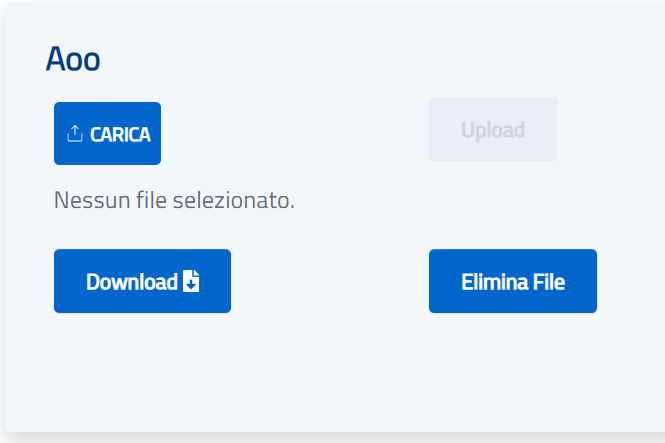
Figura 2 Upload AOO
Il file deve contenere almeno un oggetto AOO con indicazione del tipo di operazione.
Il campo “operazione” deve essere valorizzato con:
- "M" (modifica)
- "I" (inserimento)
- "C" (cancellazione)
Gli oggetti con l’operazione non valorizzata (“null”) non verranno gestiti.
Una volta effettuate le modifiche al file AOO e valorizzato il relativo campo “operazione”, puoi effettuare l’upload del file json.
Riceverai conferma dell’upload del file e, al termine delle verifiche e dell’elaborazione, una email ti comunicherà gli esiti.
Il file verrà rinominato automaticamente:
xxxx_yyy_ddmmyyyy_hhmmss_AOO
- con xxxx codice IPA
- yyy id del referente
- data ed ora dell’upload
1.3.2. Upload file UO
Per caricare il file modificato, fai clic su Carica e seleziona il file dal tuo dispositivo. A questo punto potrai fare clic su Upload. Il sistema richiede un file in formato json che rispecchi la struttura presentata nel corrispondente file in download.
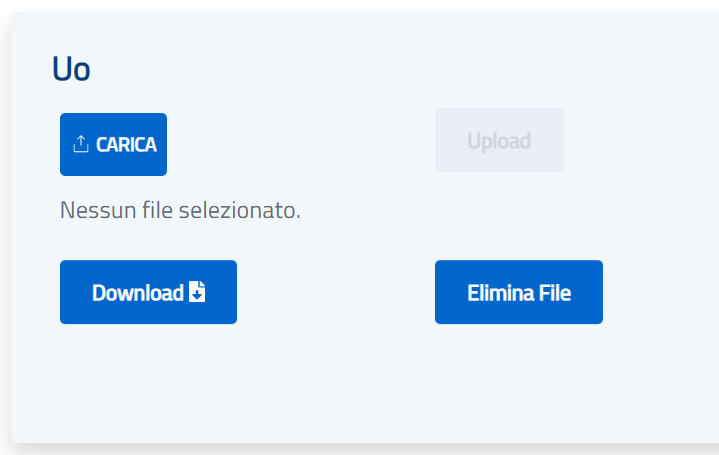
Figura 3 Upload UO
Il file deve contenere almeno un oggetto UO con indicazione del tipo di operazione, sulla UO ed eventualmente sullo SFE e/o sul NSO.
Il campo “operazione” deve essere valorizzato con:
- "M" (modifica)
- "I" (inserimento)
- "C" (cancellazione)
Gli oggetti con l’operazione non valorizzata (“null”) non verranno gestiti.
Una volta effettuate le modifiche al file UO e valorizzato il relativo campo “operazione”, puoi effettuare l’upload del file json.
Riceverai conferma dell’upload del file e, al termine delle verifiche e dell’elaborazione, una email ti comunicherà gli esiti.
Il file verrà rinominato automaticamente:
xxxx_yyy_ddmmyyyy_hhmiss_UO
- con xxxx codice IPA
- yyy id del referente
- data ed ora dell’upload
1.4. Elaborazione
I file caricati sul sistema sono elaborati a partire dalle ore 16 di ogni giorno. Il processo elabora i file rispettando la sequenza temporale con cui gli stessi sono stati caricati sul sistema con la funzione di upload.
Come prima cosa viene effettuato un controllo sulla struttura e sul formato dei json caricati. In particolare il sistema verifica che la struttura caricata sia in linea con il tipo di oggetto da elaborare (UO/AOO). In caso di errore viene inviata una email al referente.
Poi si avvia la fase di elaborazione. Il campo “operazione” è fondamentale per individuare il tipo di operazione da effettuare (inserimento, modifica o cancellazione). Gli oggetti con valore “null” (campo non valorizzato) sono automaticamente esclusi dall’elaborazione.
Al termine dell’elaborazione, per ciascun file elaborato, viene inviata una mail al referente che lo ha caricato sul sistema, informando dell’avvenuta esecuzione e allegando il file degli esiti ed il file degli eventuali errori.
Ogni elaborazione è registrata sul sistema riportando: ente, referente, data ed ora di esecuzione.
2. Stampa il manuale
Se preferisci consultare il manuale in formato pdf o cartaceo puoi farlo utilizzando le funzioni di stampa del browser. Basta accedere alle impostazioni, indicate dal simbolo con i tre puntini nei principali browser, e selezionare “Stampa”.